
集群管理工具
集群管理工具
1 工具概述
1.1 工具是什么
TimechoDB 集群管理工具是面向 IoTDB/TimechoDB 运维团队的集中式管理控制台,将服务器纳管、集群部署、Workbench、Prometheus/Grafana 监控、文件分发、巡检和实施记录集中到同一套 Web 界面中。
1.2 工具定位
统一入口:以浏览器访问工具,统一管理多台 Linux/Unix 服务器。
自动化执行:通过 SSH 连接目标主机,按依赖顺序执行数据库、Workbench 和监控组件部署。
可追溯运维:保留部署记录、日志、巡检报告和上传文件,便于交付审计。
轻量部署:将发布包解压后即可按本章步骤启动工具。
1.3 能做什么
| 能力域 | 主要功能 | 典型产出 |
|---|---|---|
| 资源纳管 | 服务器新增、分组、连接测试、批量导入/导出 | 可连接服务器清单 |
| 部署交付 | IoTDB、Workbench、监控面板一键部署 | 集群记录、实例状态 |
| 监控运维 | 监控面板管理、集群健康观察 | 监控入口 |
| 巡检审计 | 巡检方案、模板、定时执行、报告历史 | 巡检报告 |
| 实施支持 | 部署记录筛选、实施手册生成 | 交付文档 |
| 文件分发 | 上传安装包、手册和脚本并分组管理 | 文件资产 |
1.4 菜单总览
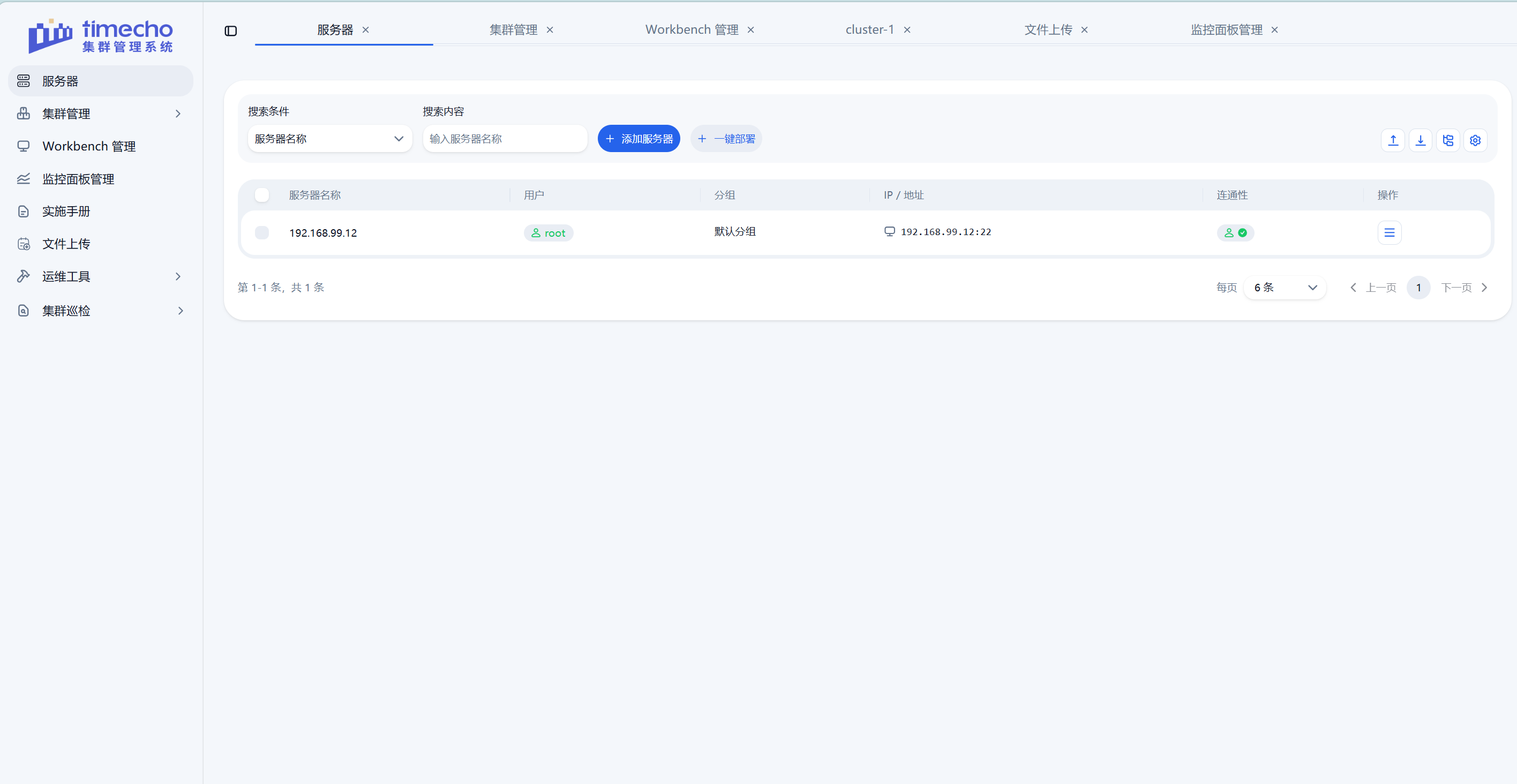
左侧主导航包含服务器、集群管理、Workbench 管理、监控面板管理、实施手册、文件上传和运维工具。集群巡检为可展开菜单,下面包含巡检配置和报告历史。
2 工具安装与部署
2.1 获取与解压发布包
获取《集群管理工具》安装包,并上传到服务器
2.2 解压安装包并进入安装目录
tar -zxvf ops-management-platform-*.tar.gz
cd ops-management-platform-*
2.3 修改监听地址或数据目录
编辑安装目录下的 config/runtime.env。可先将 config/runtime.env.example 重命名为 config/runtime.env 后编辑。例如,工具安装在 /data/ops-management-platform-* 目录下:
cd config/
mv runtime.env.example runtime.env
vim runtime.env
将 runtime.env 配置为以下内容。TMPDIR 必须使用绝对路径,可根据实际环境选择目录。
APP_ADDR=0.0.0.0:8386
DATABASE_URL=./data/ops-platform.sqlite
UPLOAD_DIR=./data/uploads
TMPDIR=/data/tmp
WEB_DIR=./web
LOG_LEVEL=info
LOG_RETENTION_DAYS=365
2.4 启动并访问工具
在 ops-management-platform-* 安装目录下执行启动脚本:
./sbin/start.sh启动成功之后

在浏览器中访问 http://<服务器IP>:8386。请将监听地址 0.0.0.0 替换为服务器的实际 IP 地址。
2.5 登录工具(v0.3.1 新增)
访问工具地址后进入登录界面。当前版本默认用户名和密码均为 admin。

3 服务器管理
服务器是后续部署、远程终端、性能测试、系统初始化和巡检的共同入口。建议先完成服务器添加和连接测试,再执行任何会修改目标主机的操作。
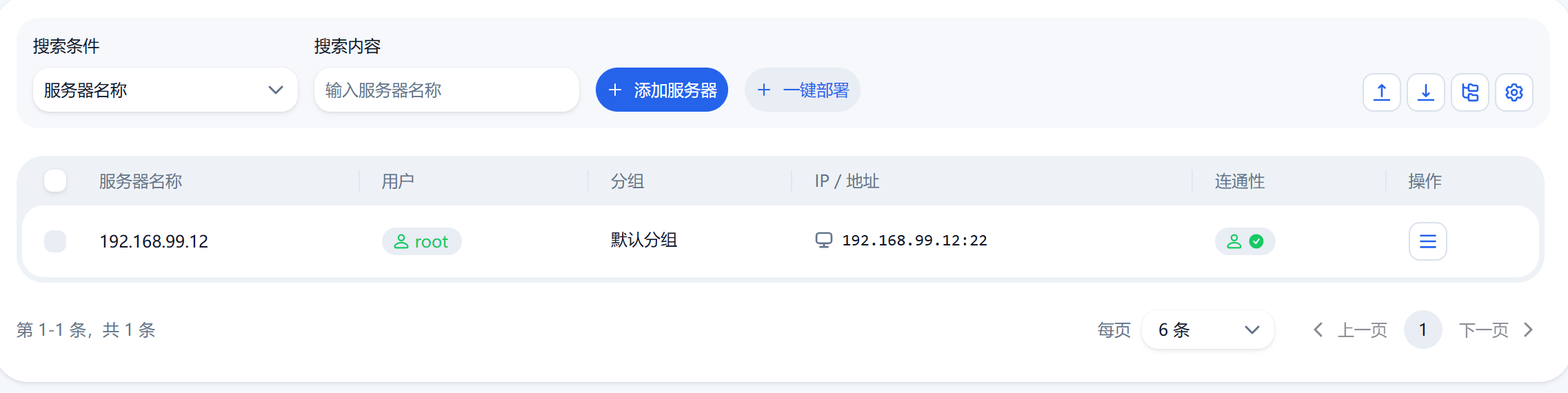
3.1 服务器列表字段与状态
| 列 | 含义 | 使用建议 |
|---|---|---|
| 服务器名称 | 工具内显示名称;为空时创建时默认取 IP 地址 | 建议使用 node-1、node-2 或“环境-角色-序号”命名 |
| 用户 | 普通 SSH 登录账号;页面以绿色账号标识显示 | 用于日常连接和非特权操作 |
| 分组 | 服务器分组,默认分组为“默认分组” | 按项目、环境或机房分组,便于批量选择 |
| IP / 地址 | 目标主机和 SSH 端口,如 172.20.31.61:22 | 修改前确认 DNS/IP 可从工具主机访问 |
| 连通性 | 按账号显示连接状态;可包含普通账号和提权账号结果 | “连接测试”后再开展部署 |
| 操作 | 每行右侧的三横线菜单 | 所有单机操作均从此菜单进入 |
3.2 添加服务器
3.2.1 单台服务器
在 “服务器” 页点击 “添加服务器” 后,按表单逐项填写服务器信息。填写完成后先测试连接,确认通过再添加。
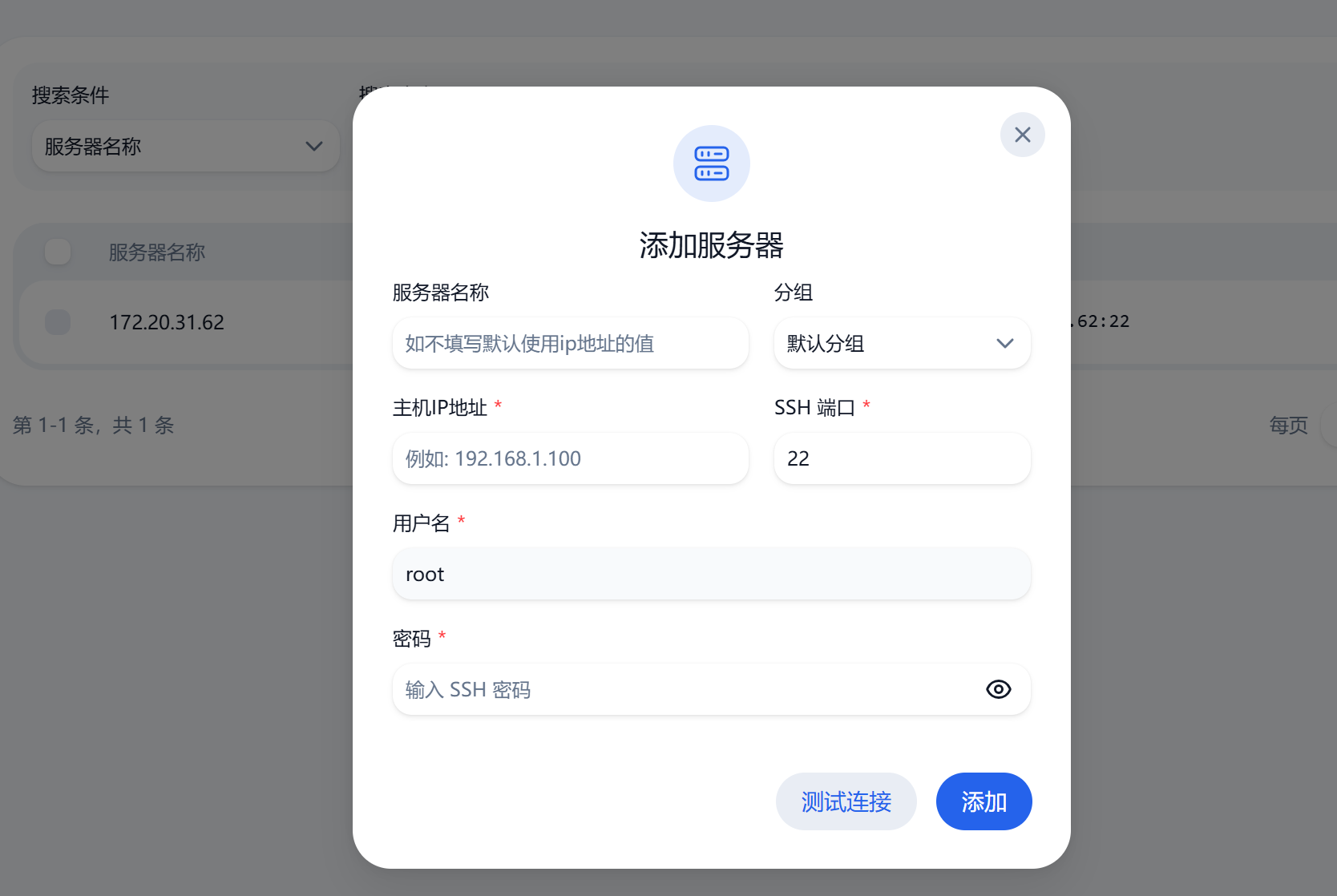
点击《添加服务器》,打开对话框。
填写名称、分组、主机地址、SSH 端口和 SSH 用户。端口必须是 1-65535 的整数。
填写用户名和密码
点击《测试连接》。测试只验证当前填写的信息,不会先将服务器加入列表。
测试通过后点击《添加》。工具会保存服务器信息并刷新列表。
3.2.2 批量服务器
如果服务器过多,可以使用导入导出功能,点击右上角导入功能中的下载模板
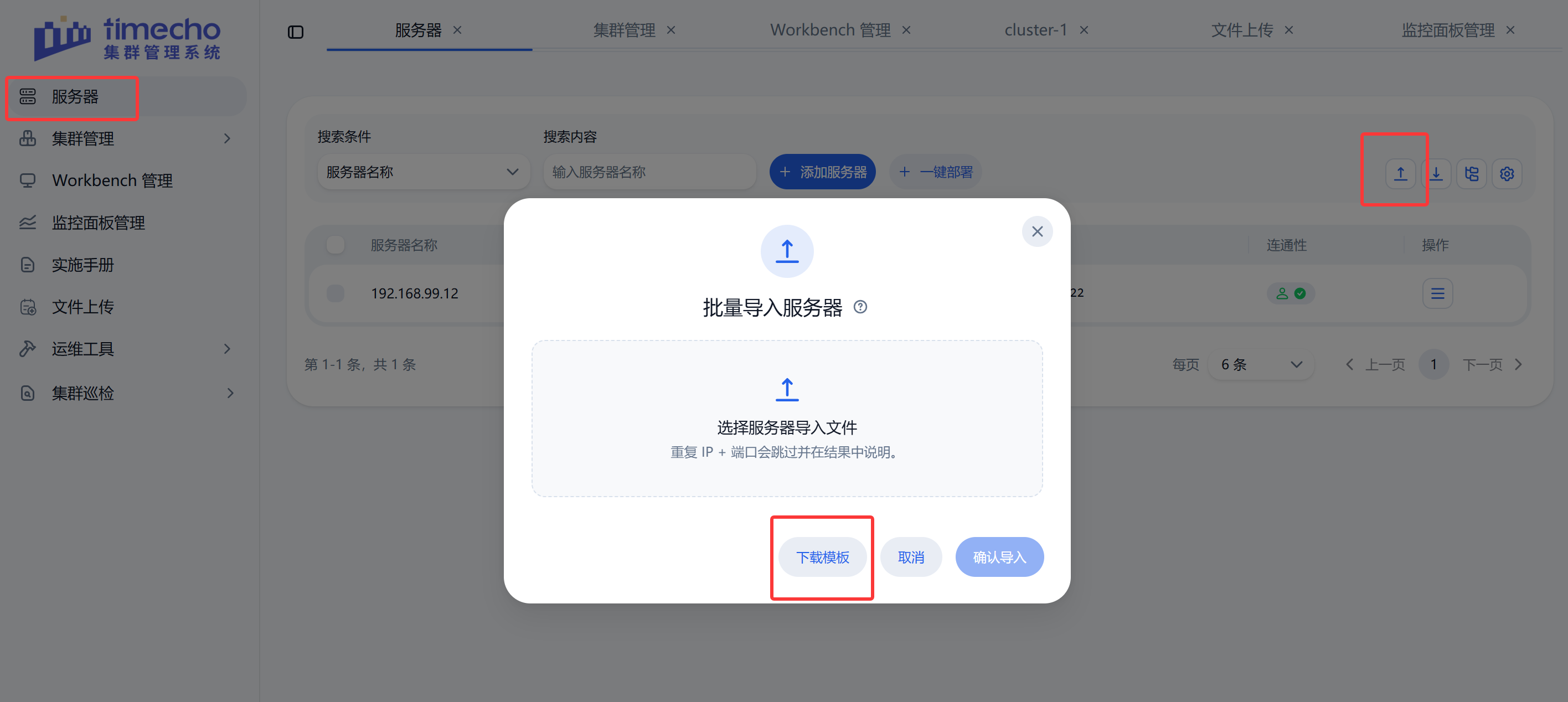
下载完成后打开文件,进行相关配置
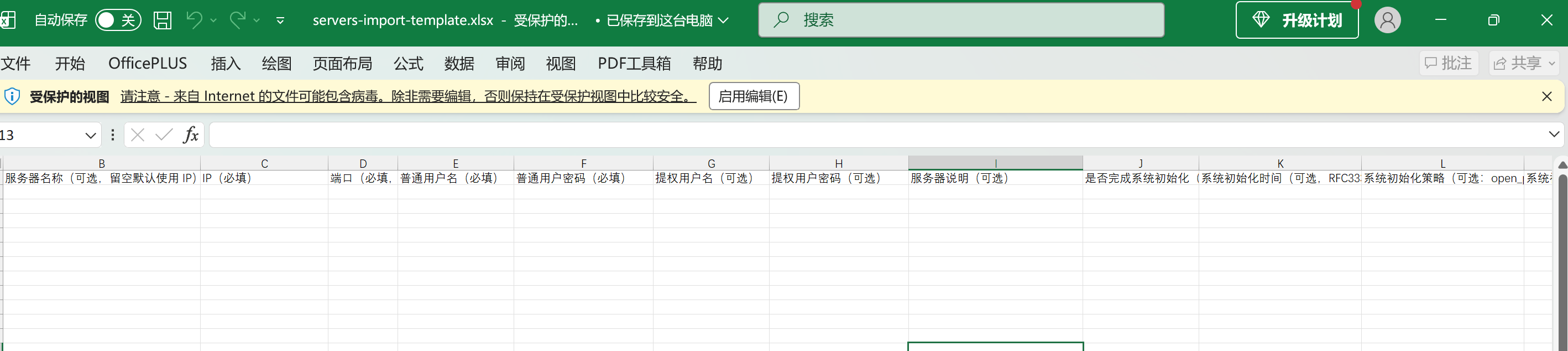
点击选择服务器导入文件,选择已配置的模板进行上传文件,等待导入完成即可
3.3 编辑服务器信息
在目标服务器行点击《操作》菜单,再点击《编辑》。编辑表单与新增表单基本一致。密码留空表示继续使用原密码;只有填写新密码时才会更新登录凭据。
修改名称或分组时,不会改变目标主机。
修改 IP 或 SSH 端口后,立即执行一次《连接测试》,确认新地址可用。
把普通用户改为 root 后,原有特权账号会被清理;把 root 改为普通用户时,重新配置特权账号。
点击《保存》后等待列表刷新;若保存失败,保留原记录并根据错误提示修正字段。
3.4 操作菜单总览
服务器每行最右侧的三横线按钮可打开操作菜单。菜单分为《操作》《测试》和《危险操作》三组。执行操作前,请先核对服务器名称和 IP 地址,避免误操作。
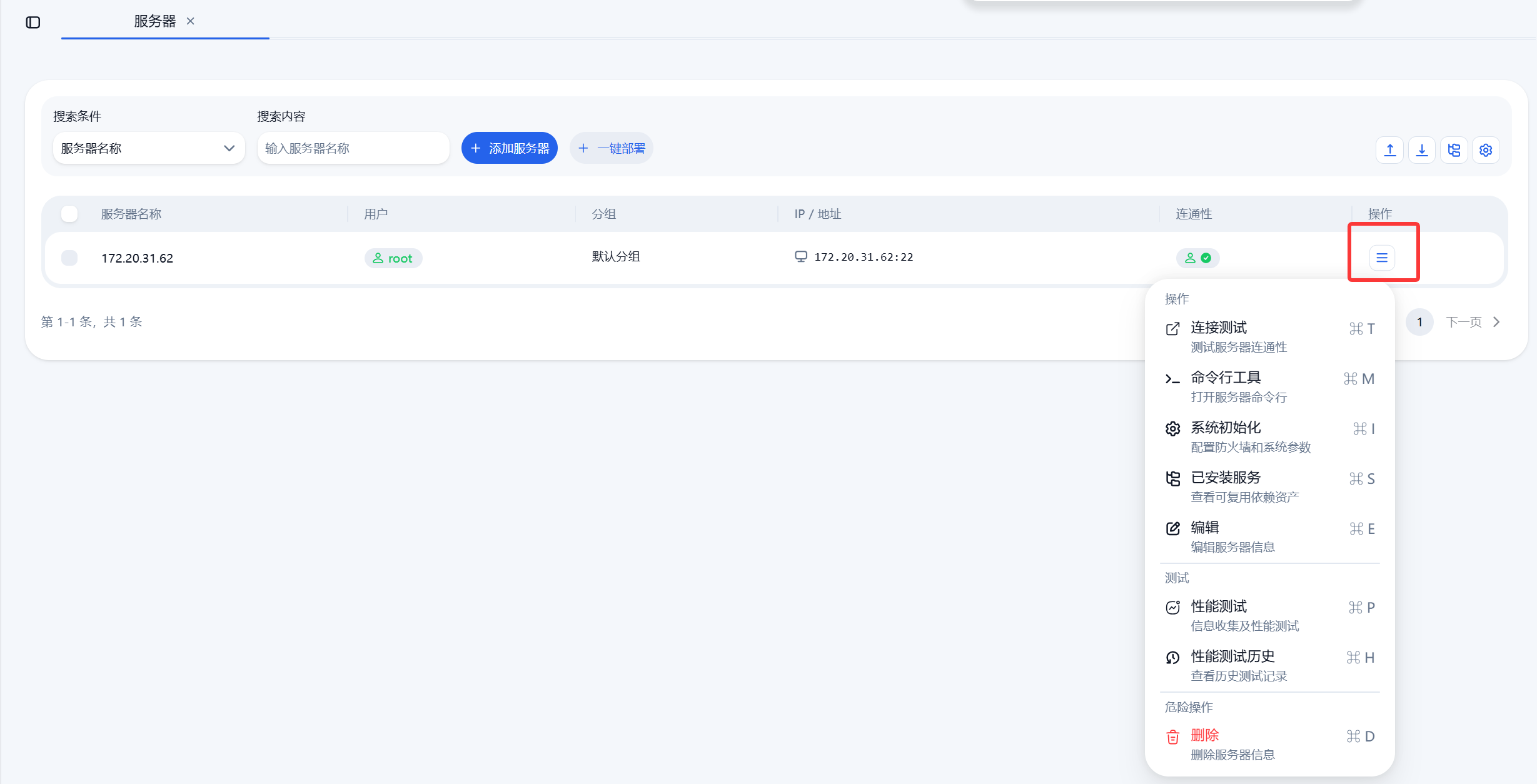
| 菜单项 | 作用 |
|---|---|
| 连接测试 | 测试已保存服务器的普通账号和特权账号连接,并刷新连通性状态 |
| 命令行工具 | 打开该服务器的远程命令行终端,在浏览器中操作 |
| 系统初始化 | 配置防火墙处理方式及系统参数,支持单台或批量 |
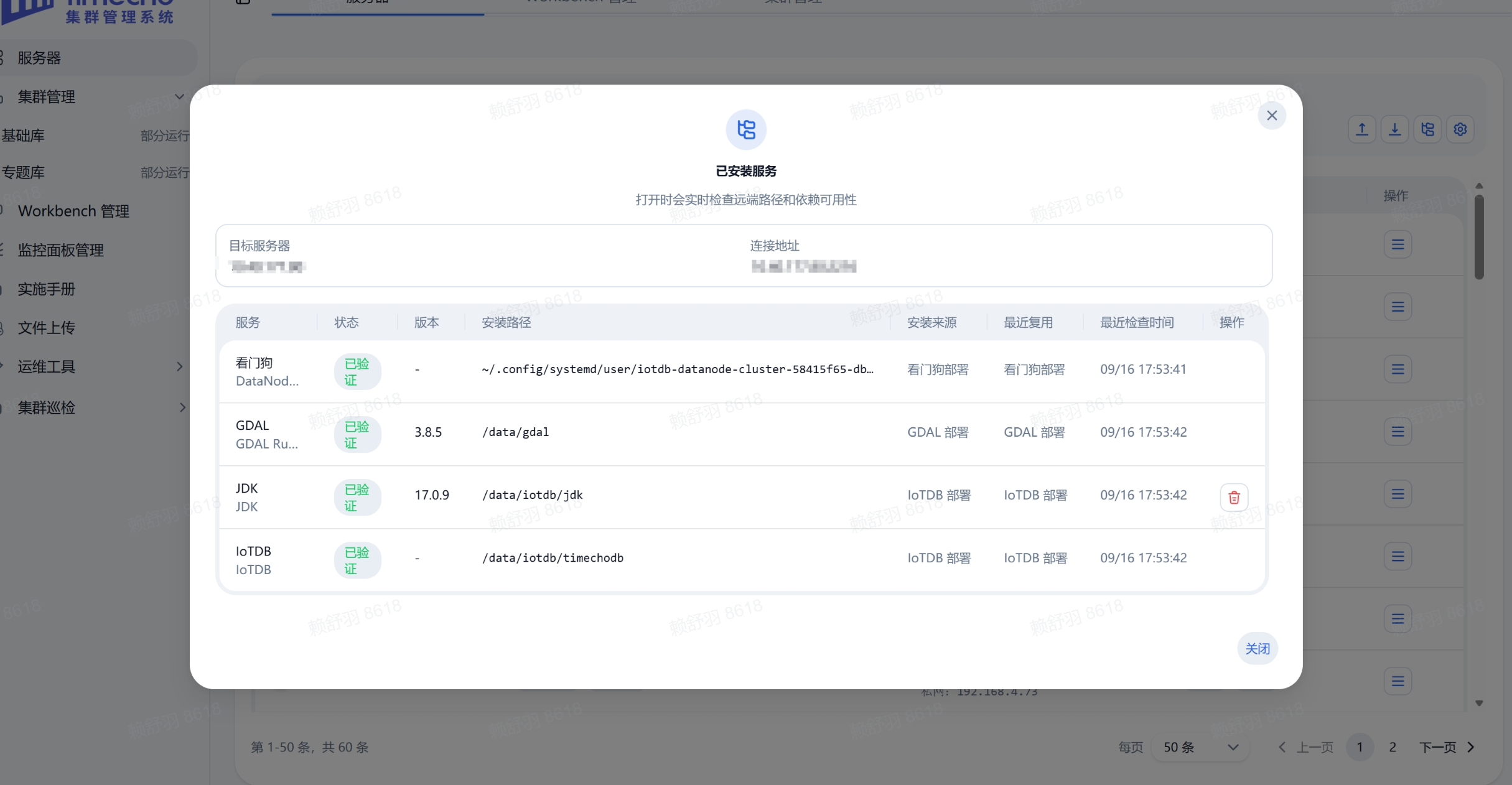
| 已安装服务 | 实时检查并列出工具登记的 JDK、IoTDB、Workbench、监控面板、GDAL、看门狗、Arthas 等资产 |
| 编辑 | 修改服务器地址、账号、分组和凭据 |
| 性能测试 | 采集系统信息并执行轻量 CPU/内存/磁盘测试 |
| 性能测试历史 | 列出该服务器历史测试,点击记录可查看详情 |
| 删除(危险操作) | 删除工具中的服务器记录;弹窗明确提示不可恢复 |
3.4.1 连接测试
连接测试既可在新增或编辑表单中执行,也可从已保存服务器的操作菜单执行。测试结束后,页面会分别显示普通账号和特权账号的连接结果及提示信息。
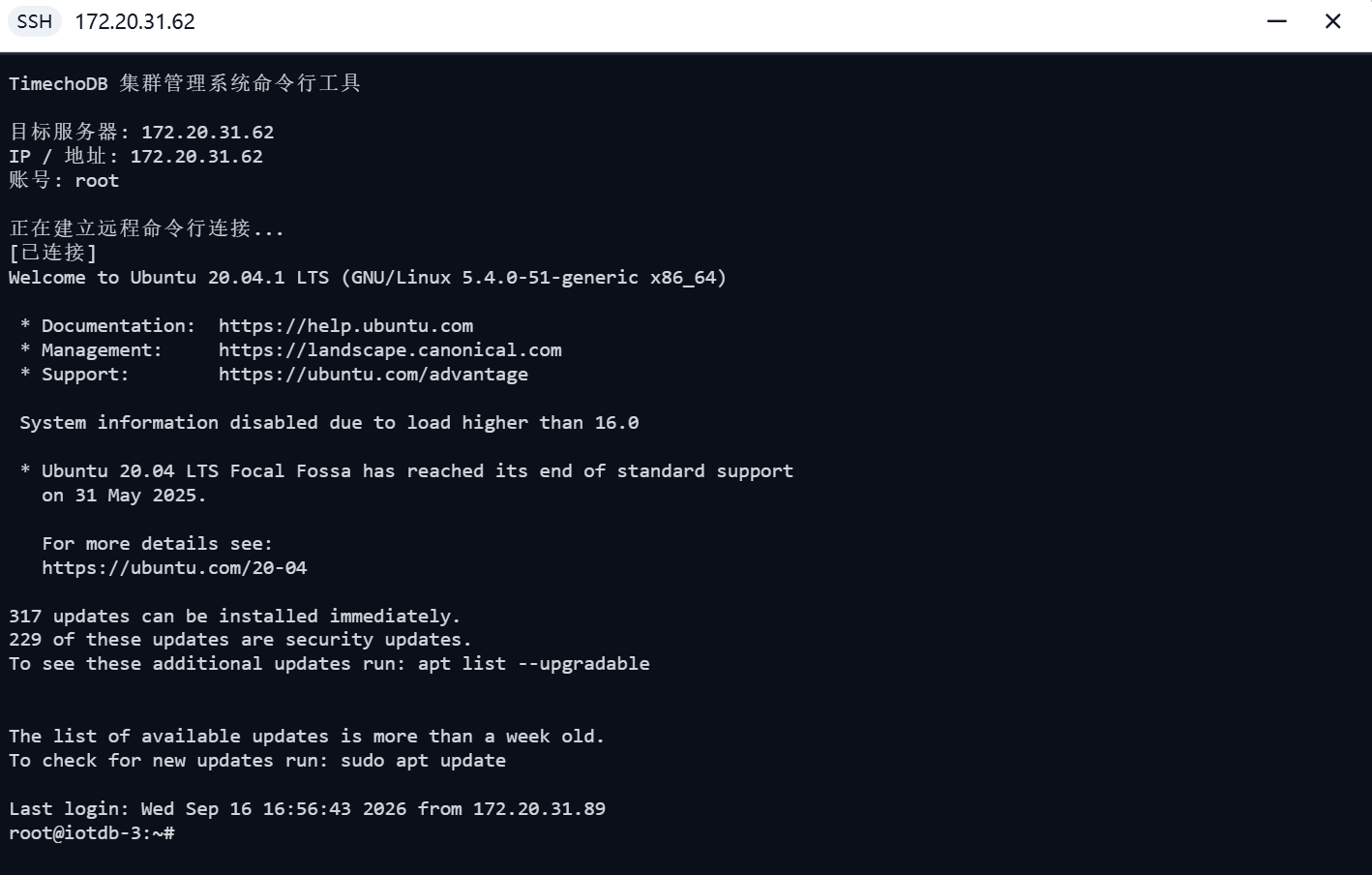
3.4.2 命令行工具
点击操作菜单中的《命令行工具》后,工具会打开目标服务器的远程终端窗口。您可以在窗口中输入命令并查看执行结果。
3.4.3 系统初始化
系统初始化支持单台服务器和批量服务器两种方式。开始前需要选择防火墙处理策略:
| 策略 | 实际含义 | 适用场景 |
|---|---|---|
| 开放端口 | 保留 firewalld,仅开放 IoTDB、Workbench、监控面板和工具访问所需端口 | 生产环境的默认推荐策略 |
| 关闭防火墙 | 停止并禁用 firewalld | 仅适用于现场明确要求关闭防火墙的服务器 |
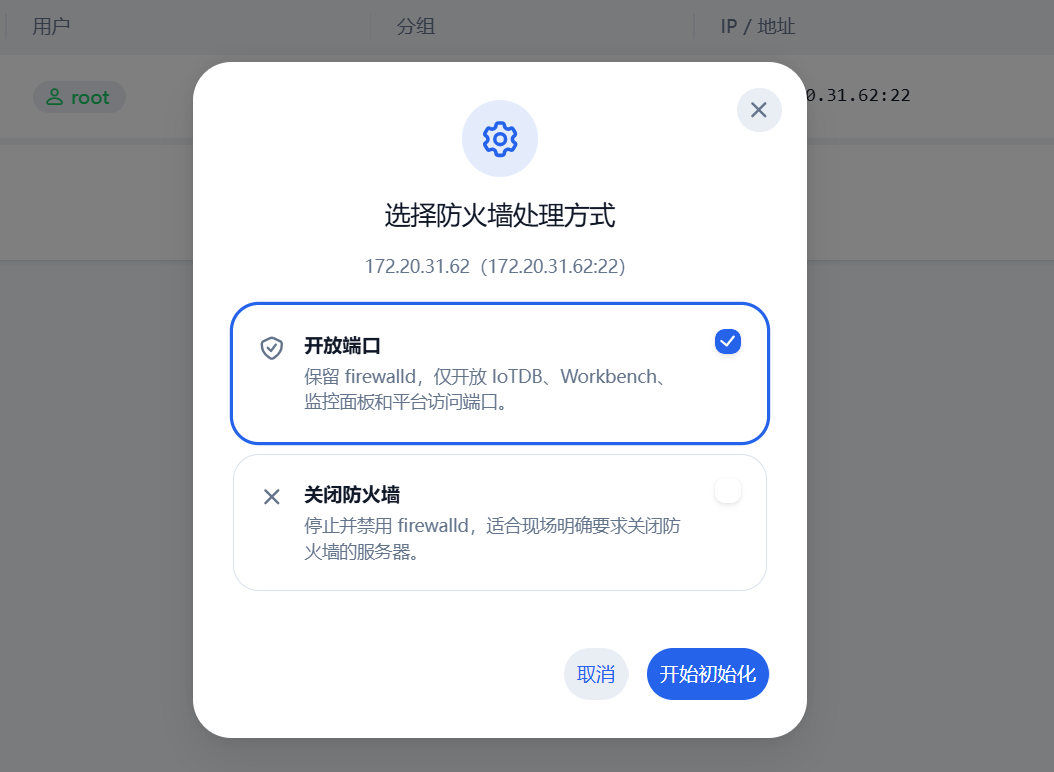
风险提示:关闭防火墙是高风险操作,会改变目标主机安全边界。除非项目安全方案明确要求,不要选择该策略。
3.4.4 已安装服务与依赖资产
点击操作菜单 -> 已安装服务。页面打开时实时查询远端路径和依赖可用性,并展示工具登记的服务资产。表格字段包括服务类型/名称、状态、版本、安装路径、安装来源、最近复用、最近检查时间和操作。
3.4.5 性能测试
性能测试用于日常运维参考,不用于正式压测或采购验收。测试会在目标服务器上收集基础系统信息,并完成 CPU、内存和磁盘的轻量测试;结果会保存到性能测试历史。
打开操作菜单 -> 性能测试,先核对目标服务器、连接地址和执行账号。
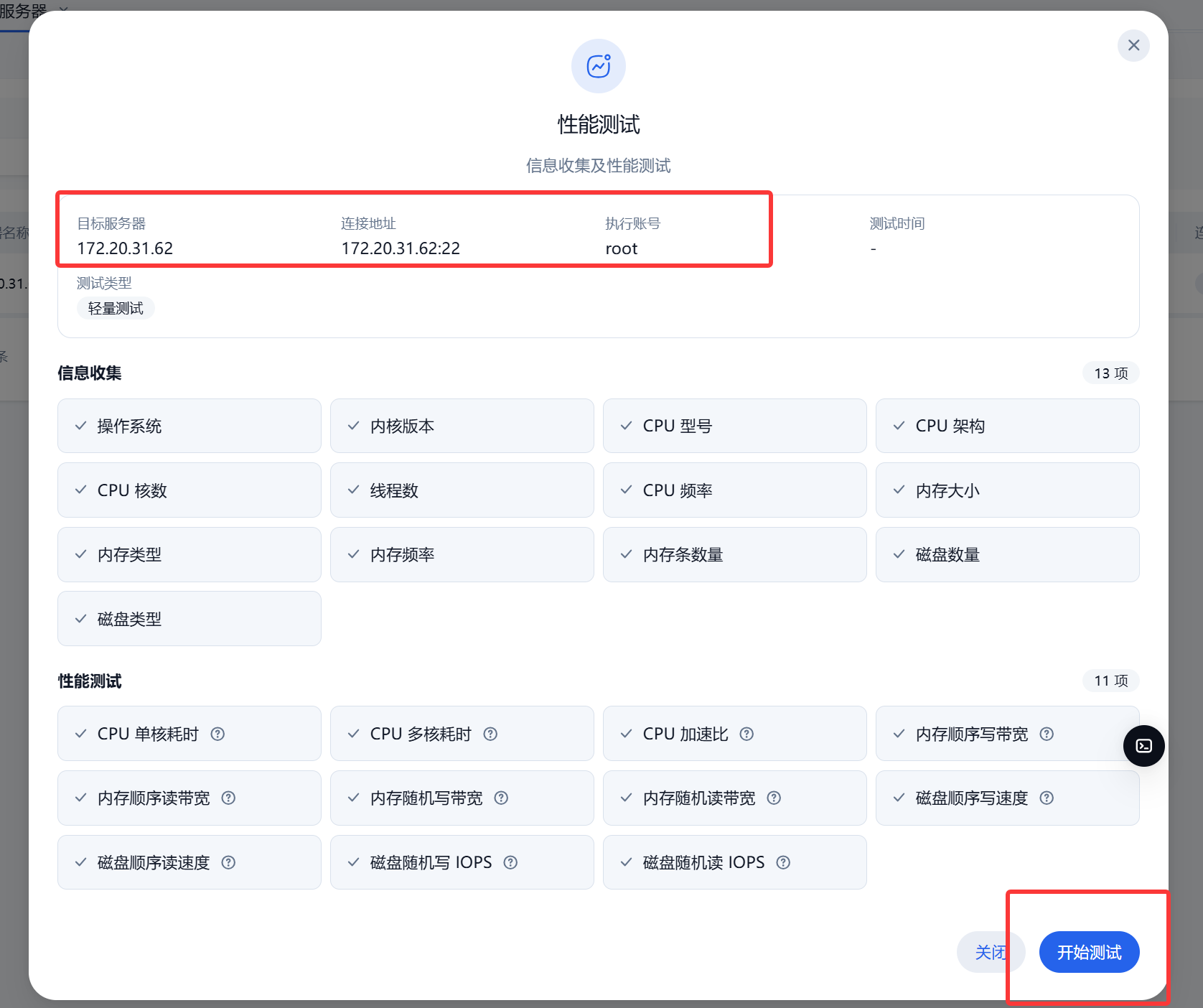
点击“开始测试”。窗口分为“信息收集”和“性能测试”两组,每项显示状态、值、单位和失败/跳过原因。
等待测试结束。成功会提示“性能测试完成”;失败会提示失败消息,但单个指标失败不应隐藏其他结果。
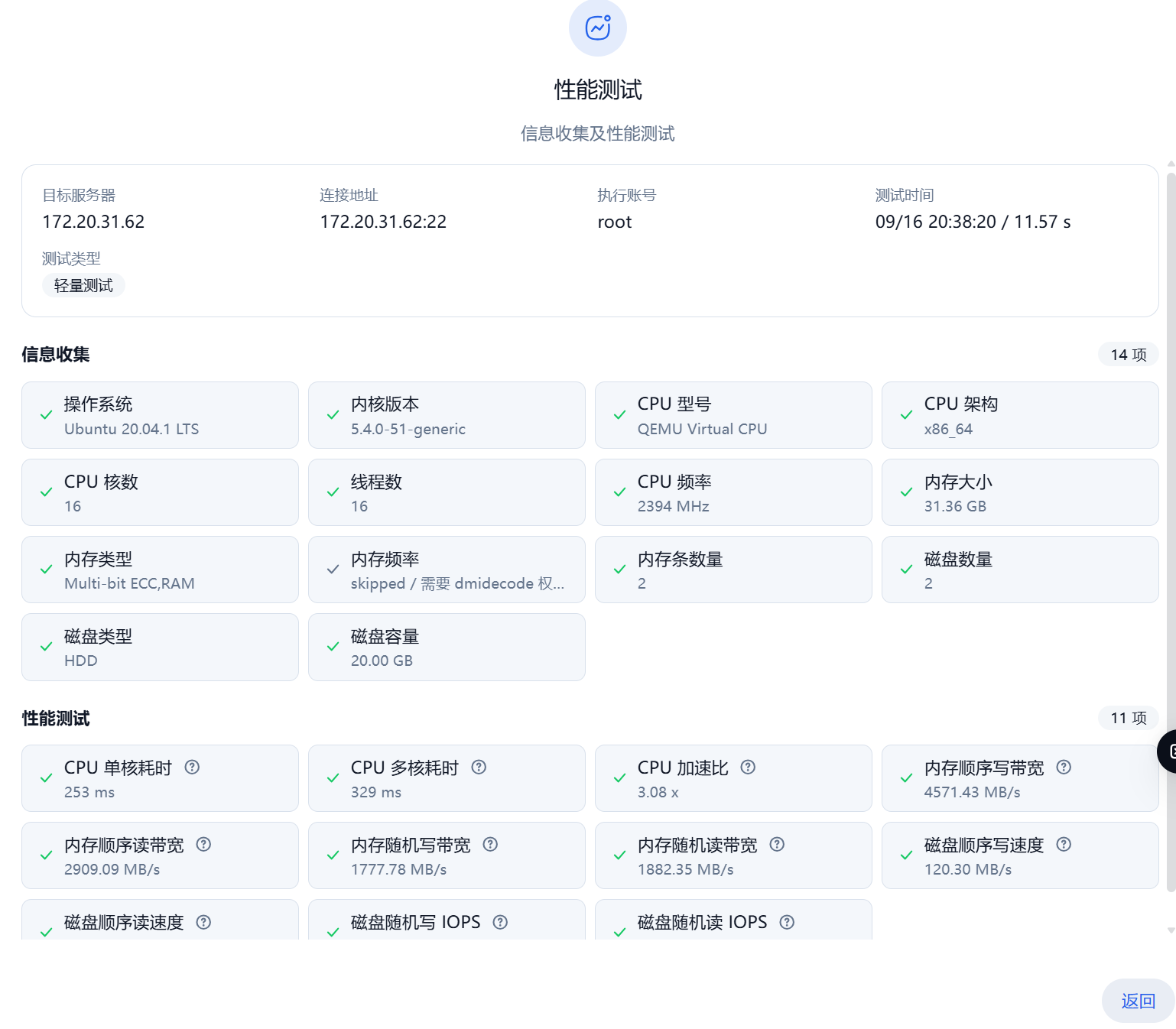
解释结果:轻量测试只用于运维参考、同机趋势观察和部署前风险识别,不能替代正式压测、容量评估或采购验收。
3.4.6 性能测试历史
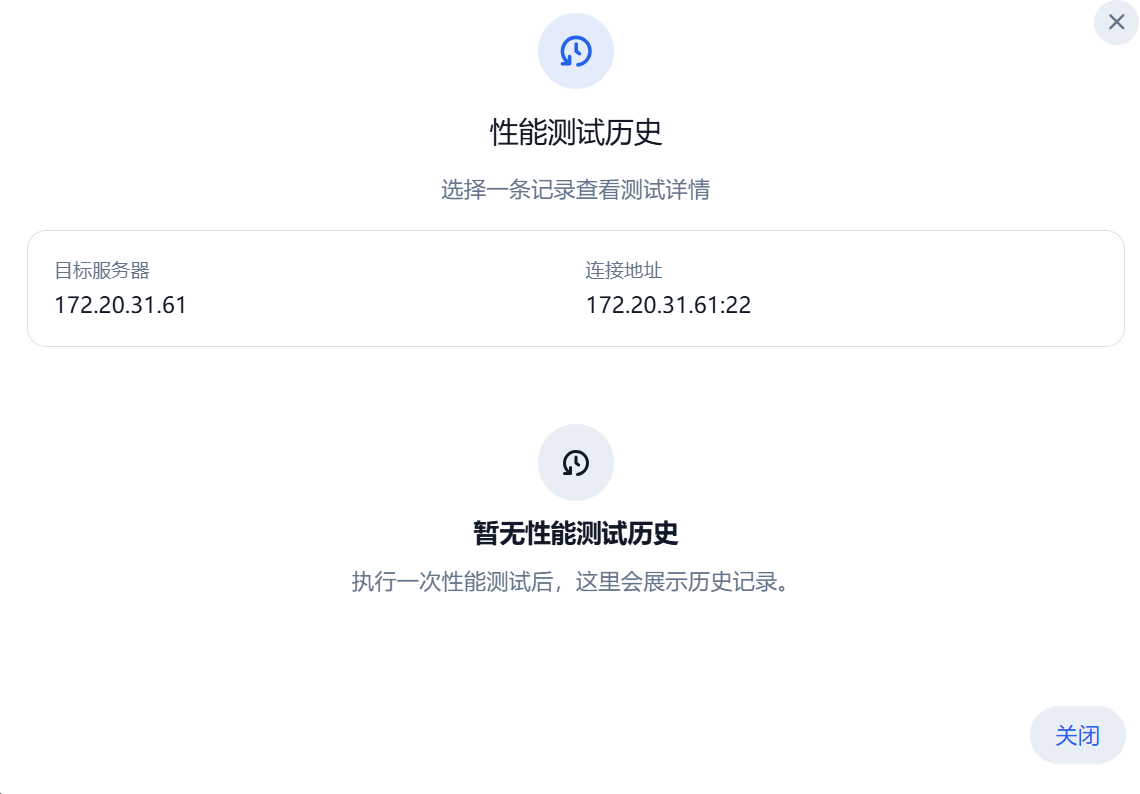
点击操作菜单中的“性能测试历史”,可查看该服务器过去的测试记录。列表会显示测试时间、测试结果和耗时;点击任意记录可查看系统信息、各项测试结果和失败原因。
历史列表为空是正常状态,至少执行一次性能测试后才会有记录。
点击记录查看 测试时间、耗时、系统信息、测试项目和结果摘要。
3.4.7 删除服务器与批量删除
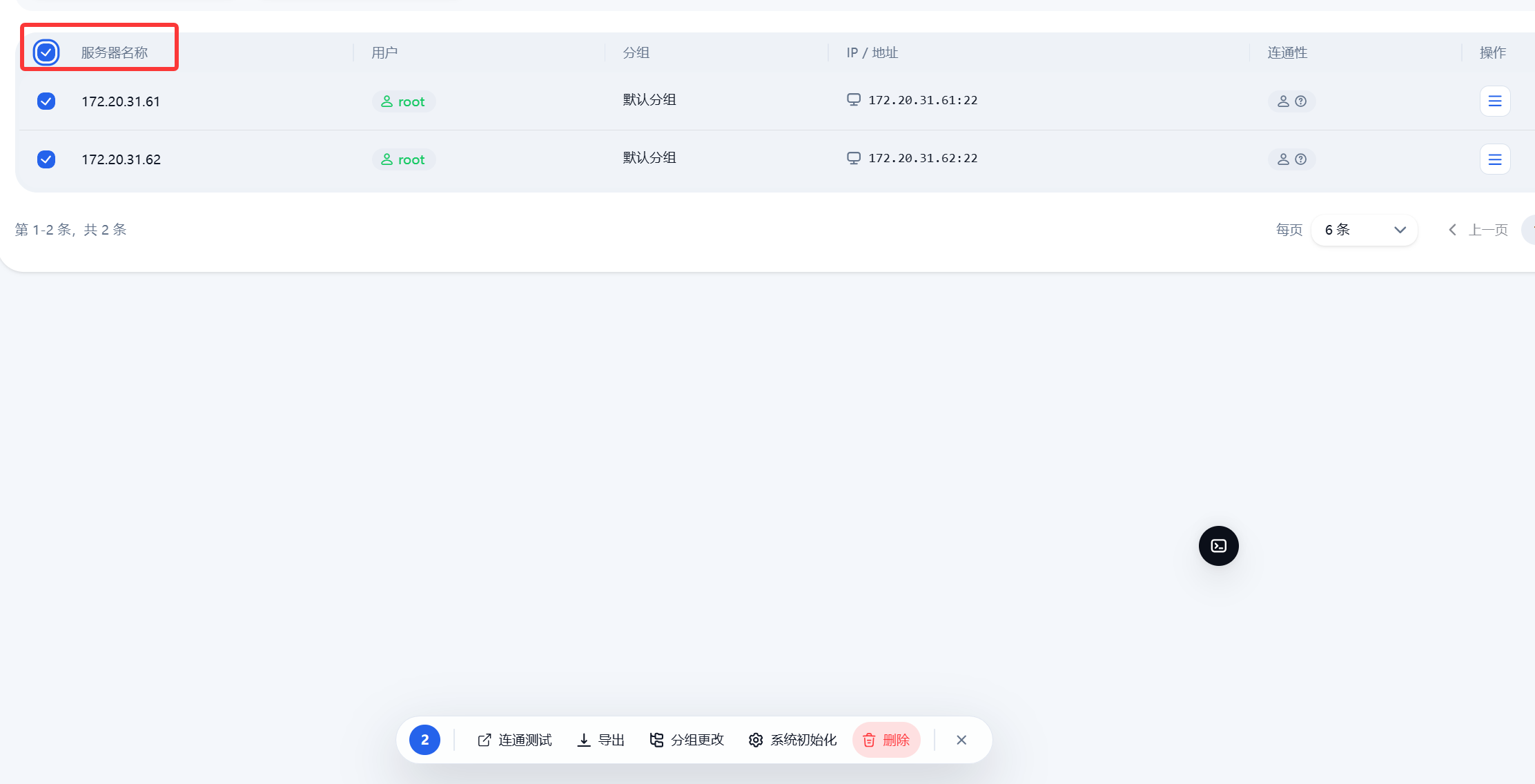
删除入口位于操作菜单的“危险操作”组。可以删除单台服务器,也可以勾选多台服务器后批量删除。单台和批量删除都会弹出确认提示。确认后,工具中的服务器记录将无法恢复。
3.5 搜索、分组、导入和导出
列表顶部可按服务器名称、IP 地址、分组和连通性状态筛选。选择“全部分组”可恢复查看全部服务器。
搜索名称:选择“服务器名称”,输入完整或部分名称。
搜索 IP:选择“IP 地址”,输入地址或主机名片段。
按分组:选择“分组”,再选择“全部分组”或指定分组。
按连通性:选择“状态”,筛选全部、已连接或失败状态。
批量导入:先下载导入模板,按模板填写 host、port、用户名、密码和可选字段,再在页面上传;结果分为创建、跳过和失败三类,并显示行号及原因。
全量导出:导出当前服务器资产;导出文件可能包含敏感连接信息,必须按内部安全规范存储和脱敏。
分组管理:新增、修改或删除普通分组;系统默认分组不可随意删除。
3.6 已有部署(v0.3.1 新增)
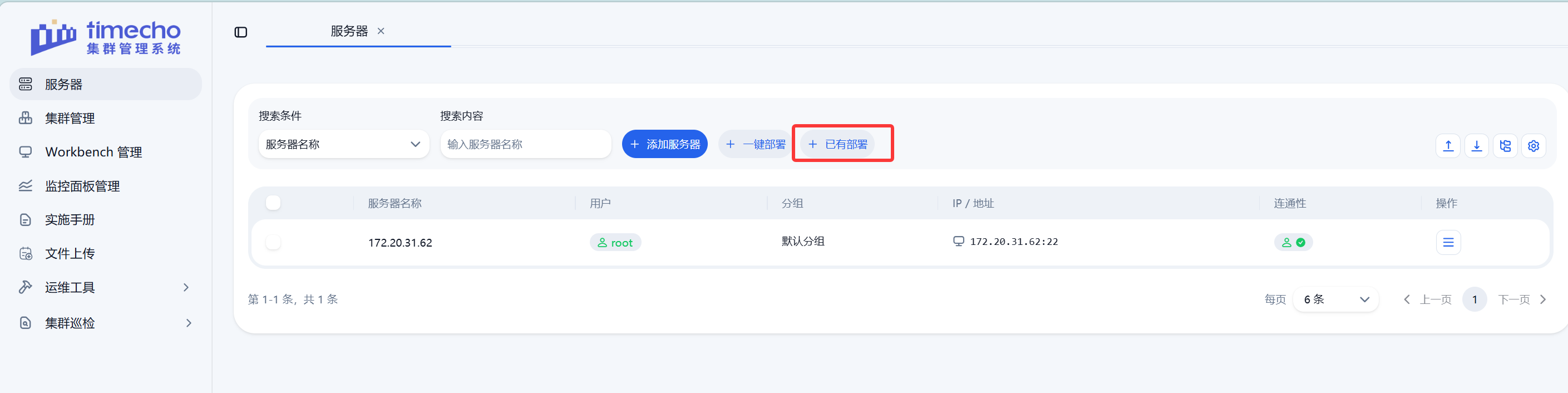
一键纳管已有集群。如果服务器上已经部署并运行了 IoTDB 集群,无需重新安装,直接点击【已有部署】,工具会自动扫描并接管该集群,实现统一监控与运维
点击已有部署按钮
添加 DataNode 所在的服务器。
目前仅支持端口号为
6667的 DataNode,其他端口号将在后续版本支持。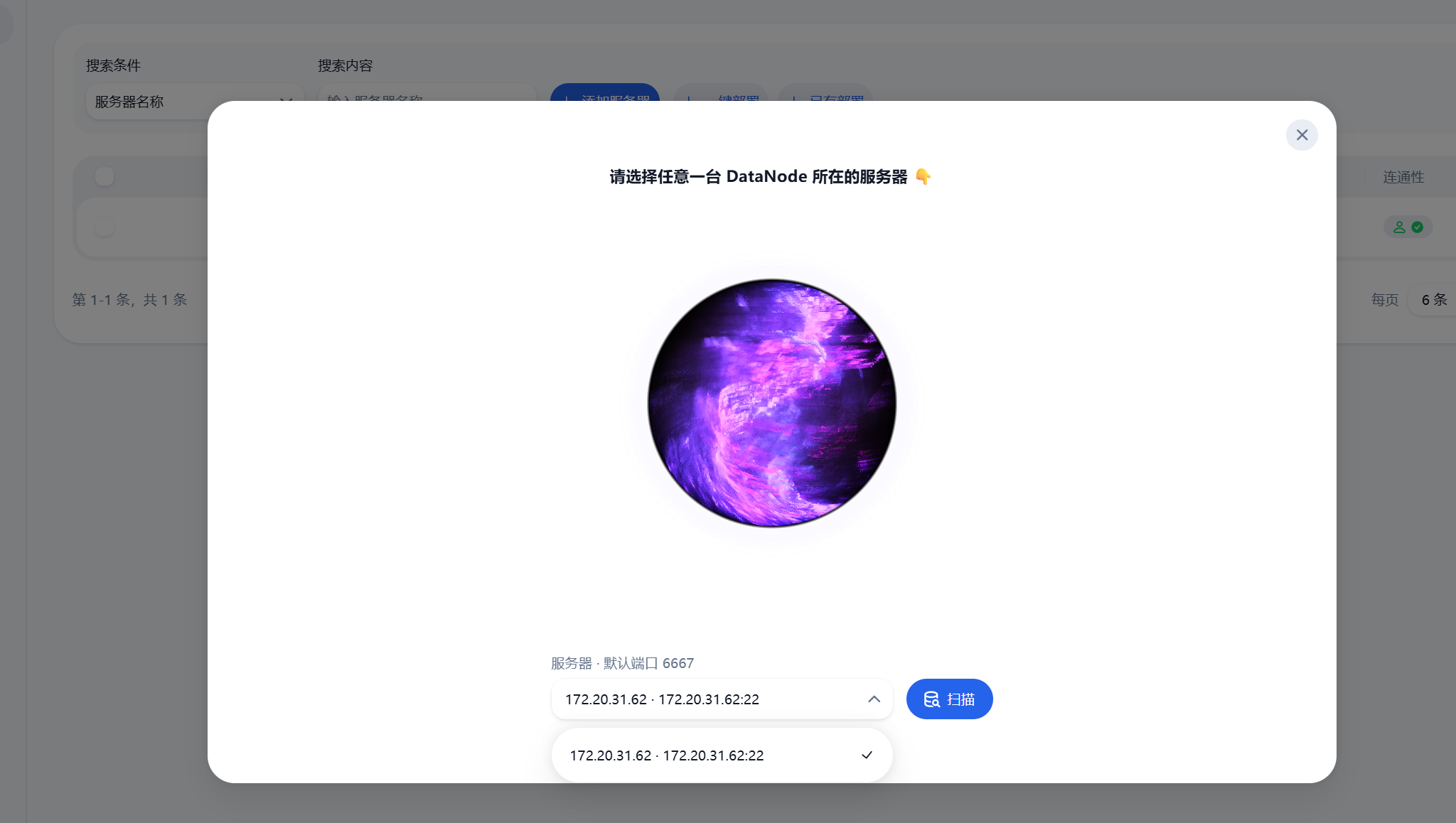
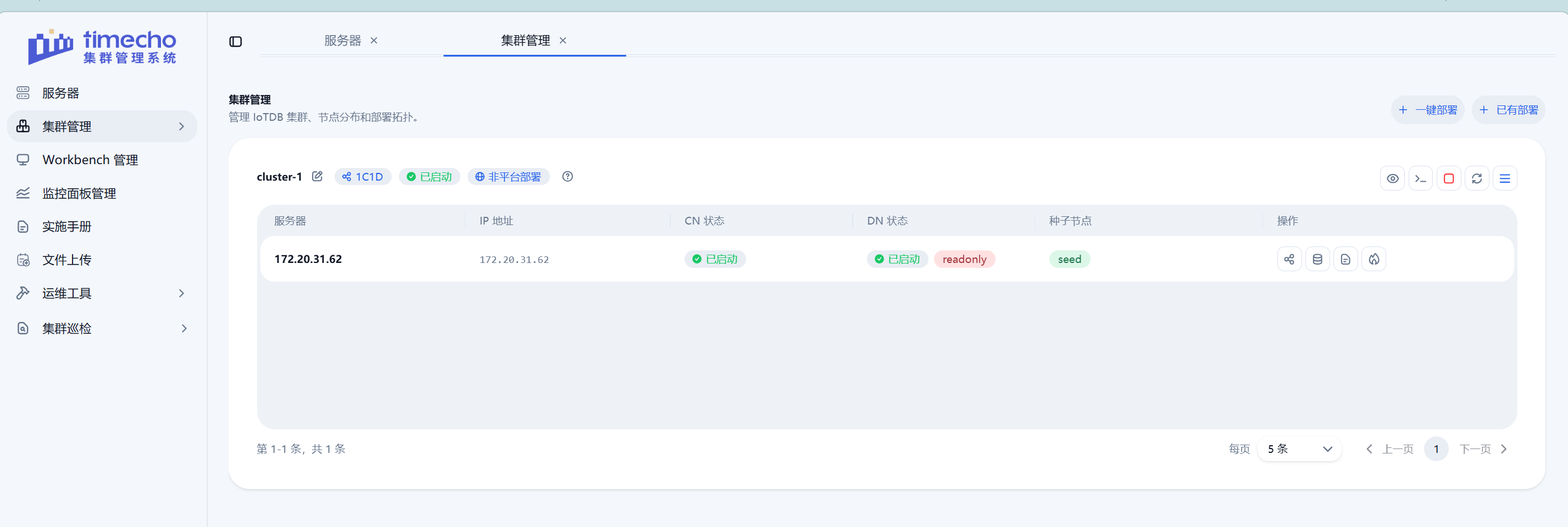
扫描结果如下,如果有扫描失败的,请查看集群是否正常启动
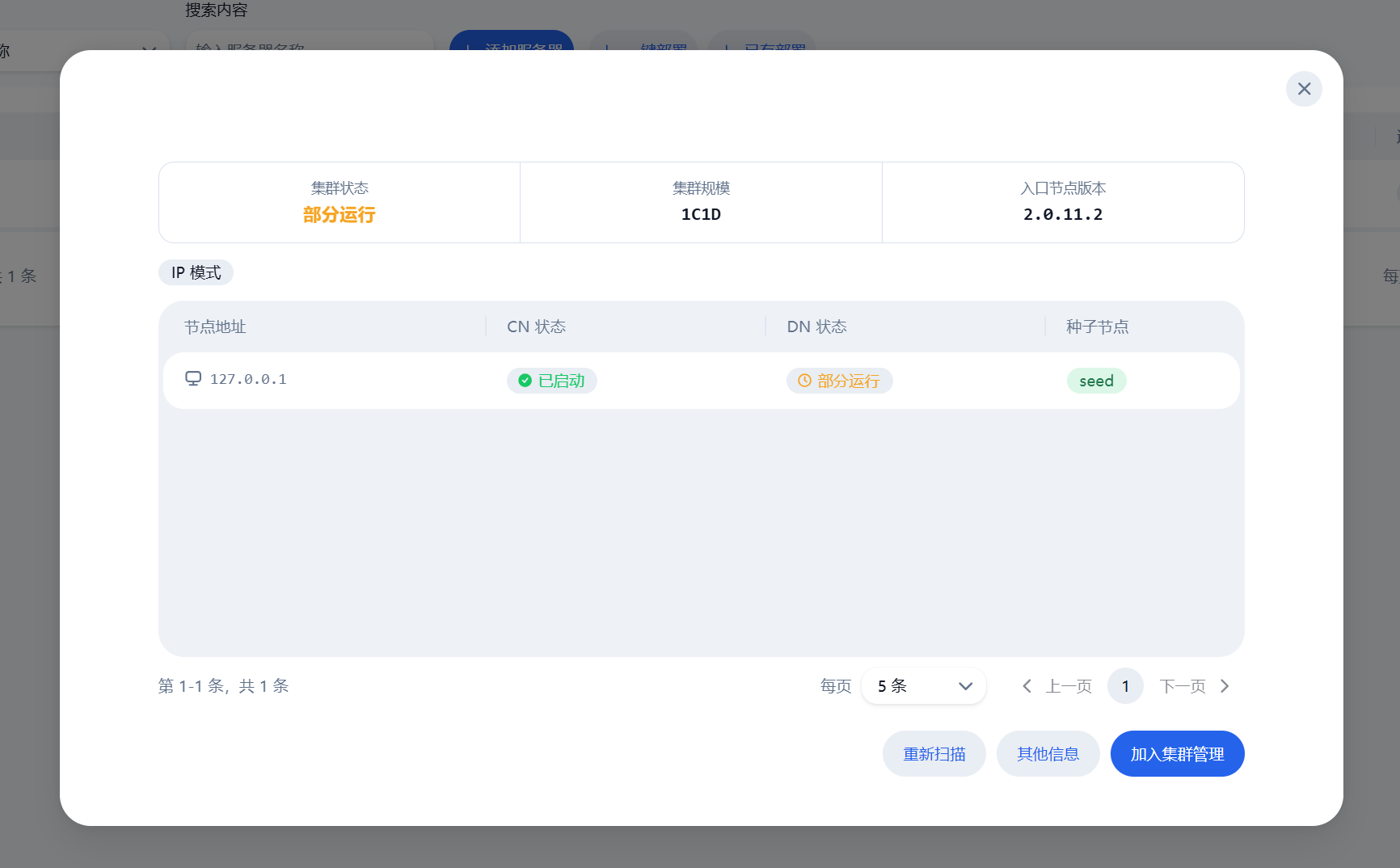
加入之后在集群管理中就能看见扫描到的集群,并且显示对应的信息
4 一键部署
4.1 一键部署工作方式
在服务器页和集群管理页均可进入“一键部署”。工具支持多选服务,并按 IoTDB、IoTDB Workbench、监控面板顺序执行。
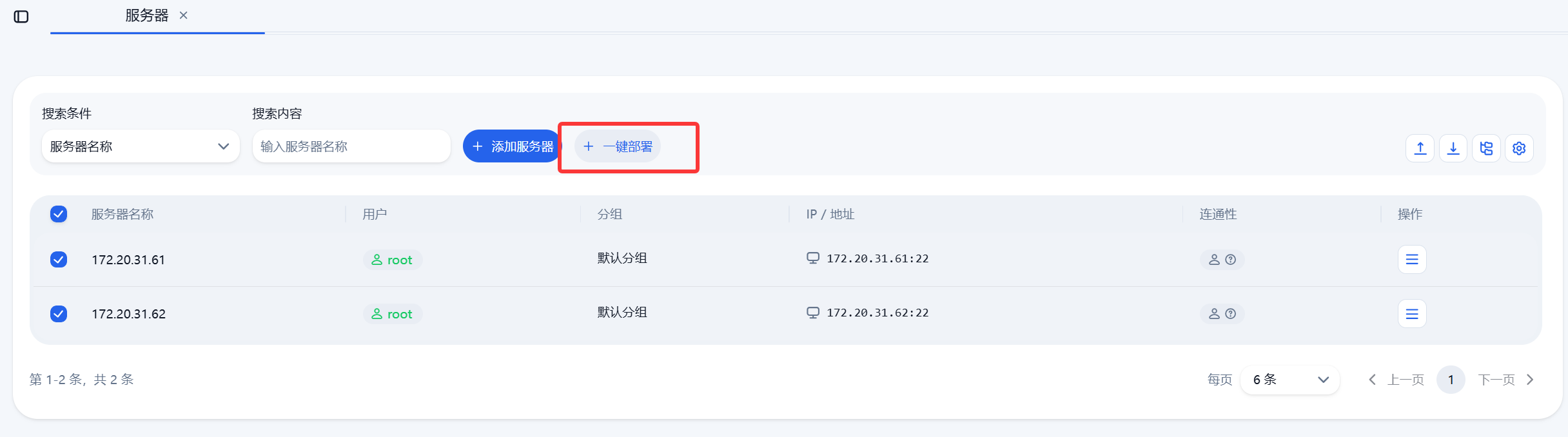
在服务器列表勾选目标服务器,点击“一键部署”。
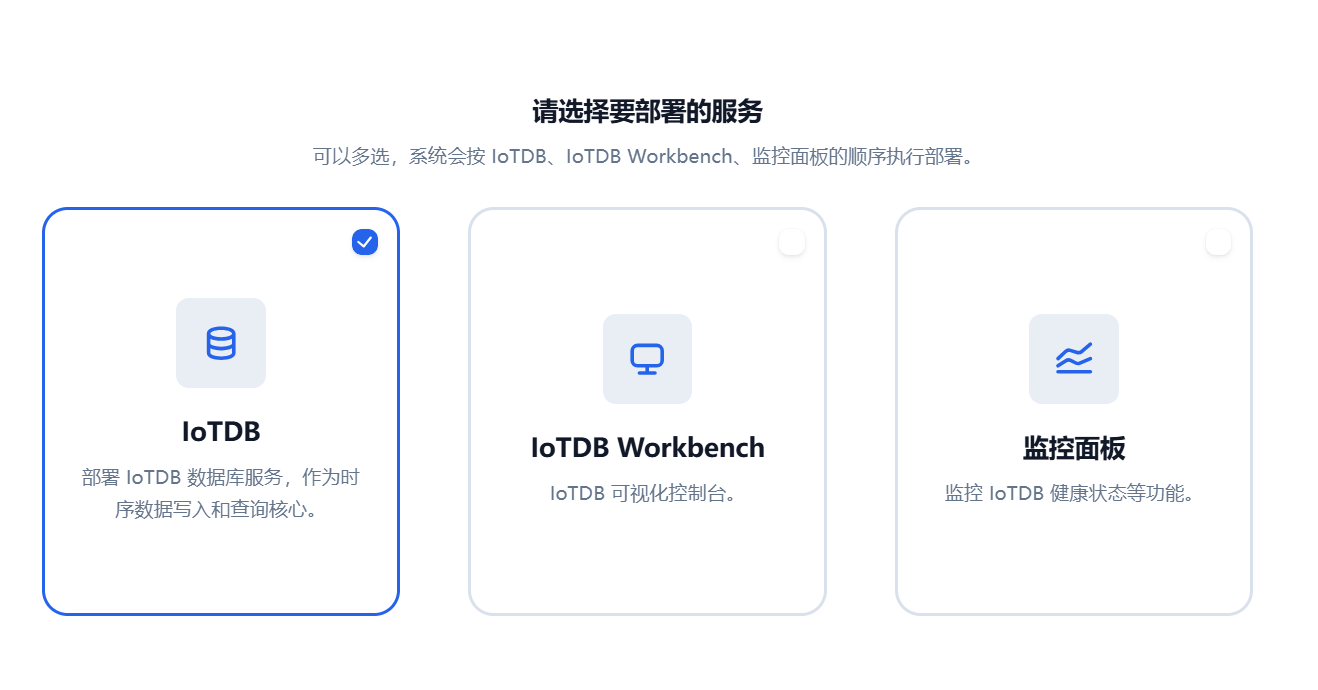
选择 IoTDB、IoTDB Workbench、监控面板中的一个或多个服务。
点击“下一步”,确认目标服务器、部署参数和执行顺序。
启动部署并观察任务进度;不要在执行期间停止工具服务。
完成后进入“集群管理”核对集群记录和节点分布。
4.1.1 IoTDB
① 部署 IoTDB
进入服务器控制台的 IoTDB 部署入口,按向导填写:
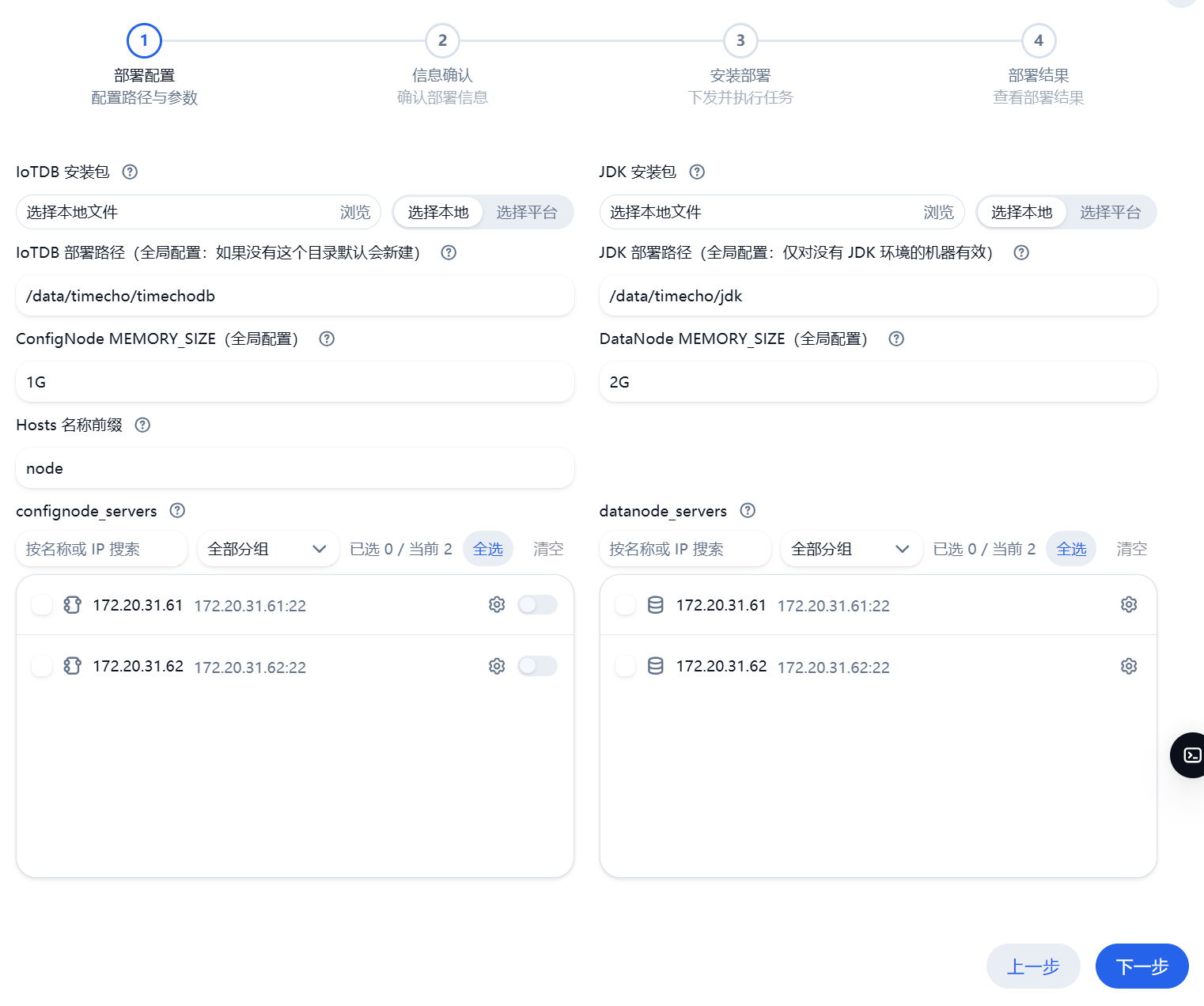
填写对应的信息,可以批量的多个服务器部署,填写完对应信息后选择“下一步”。
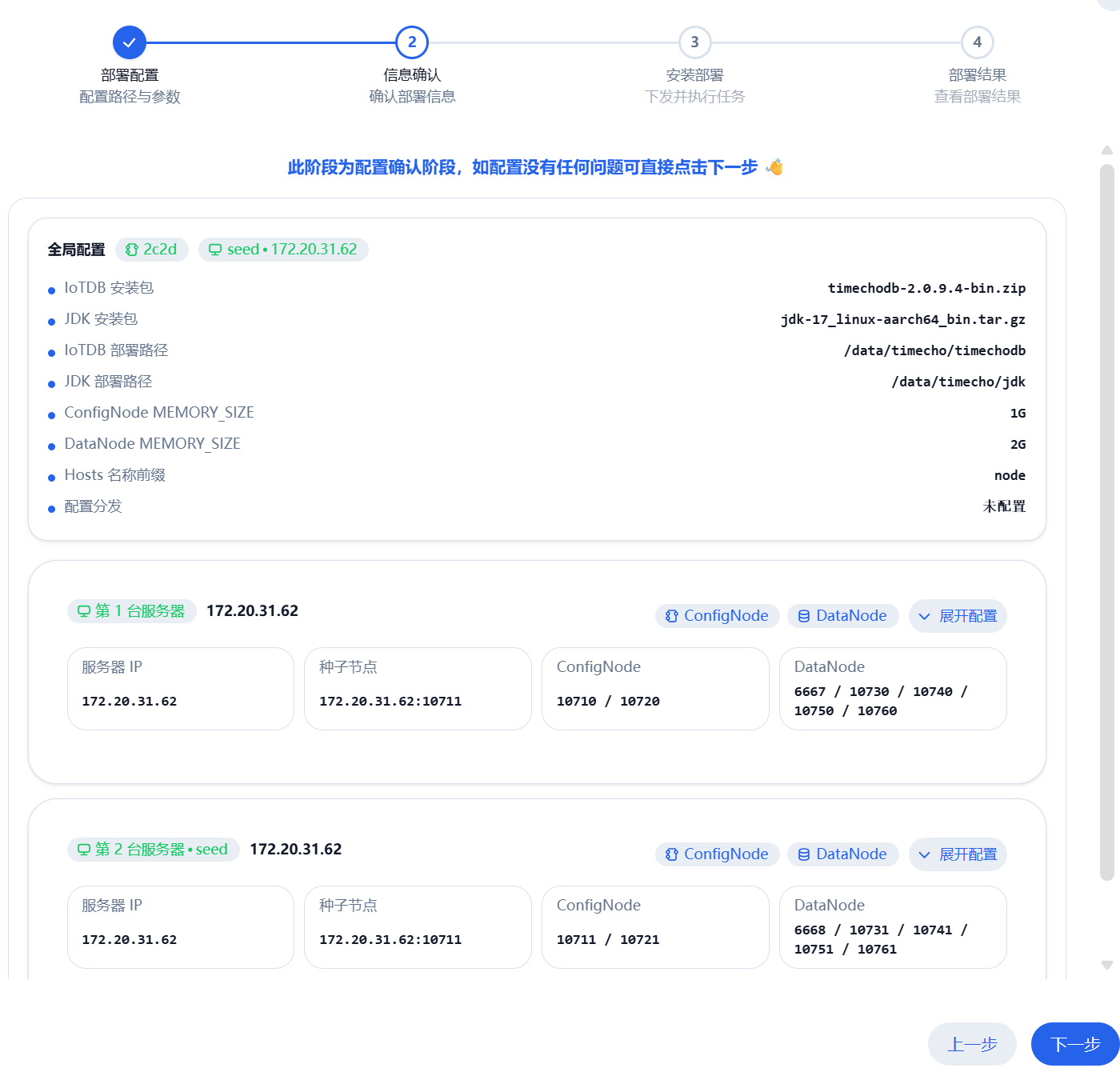
点击下一步,开始安装部署,如果部署成功会提示,部署失败也会显示失败原因,最后显示部署结果
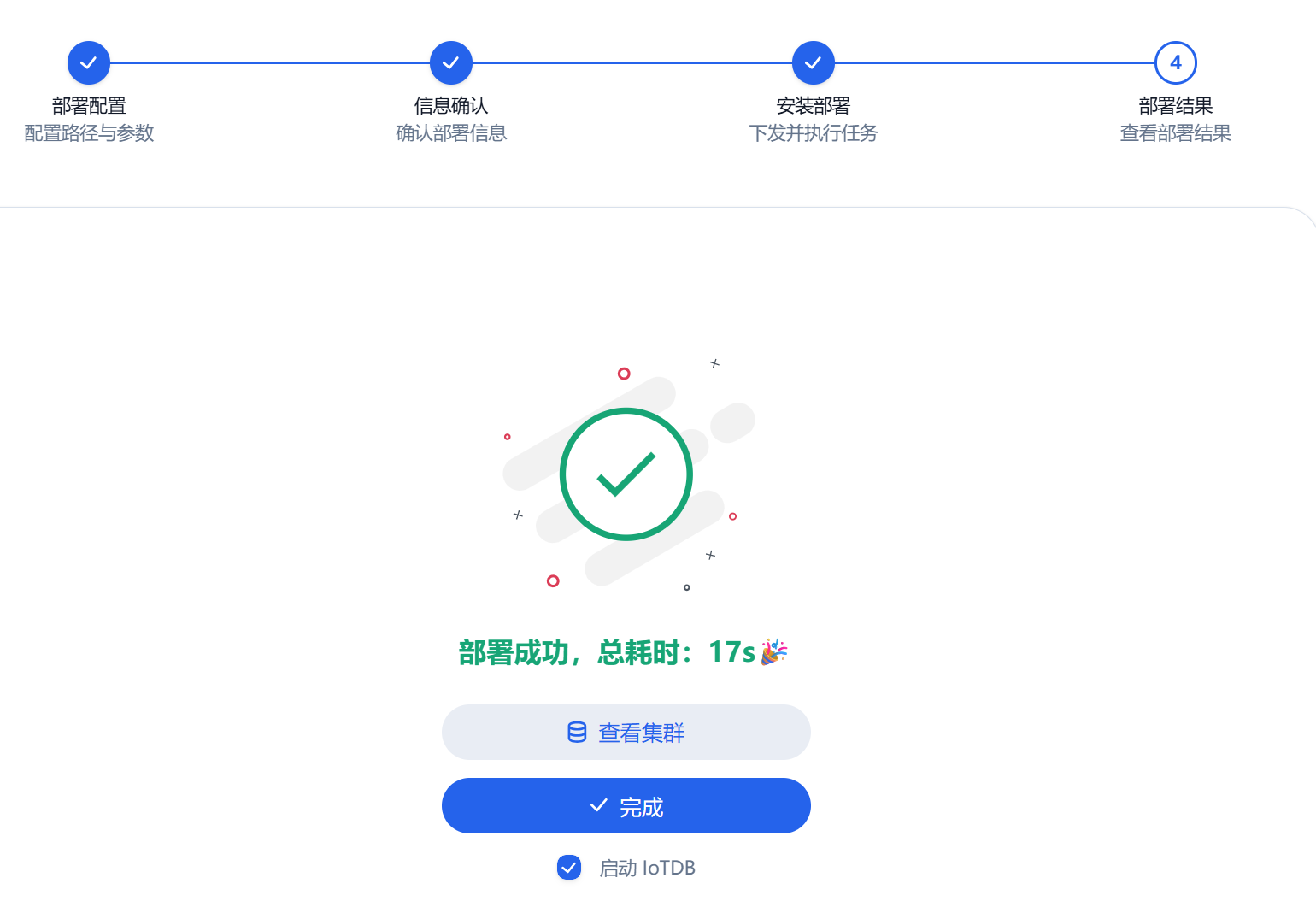
部署完成之后,就可以启动集群
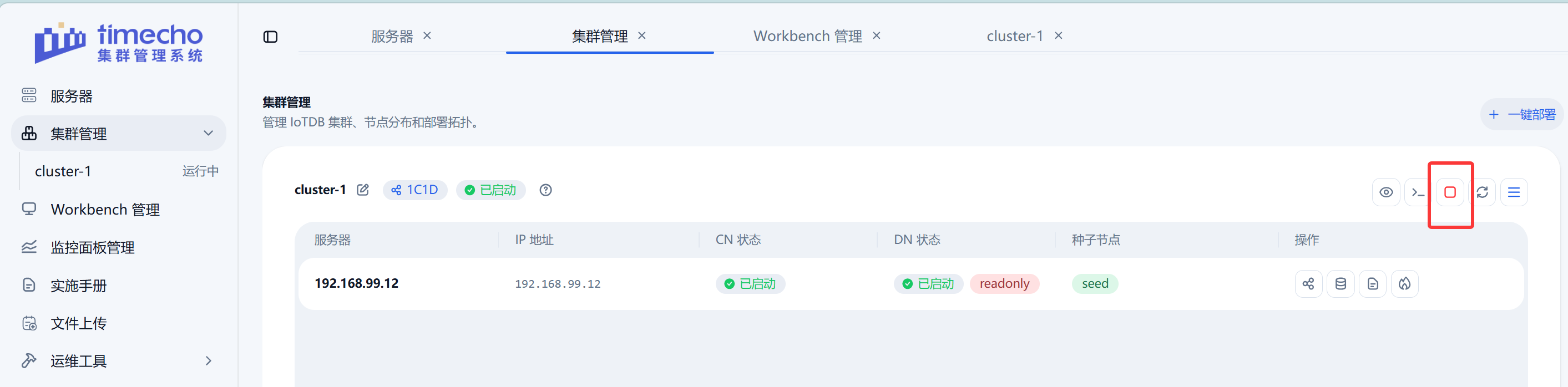
查看集群信息
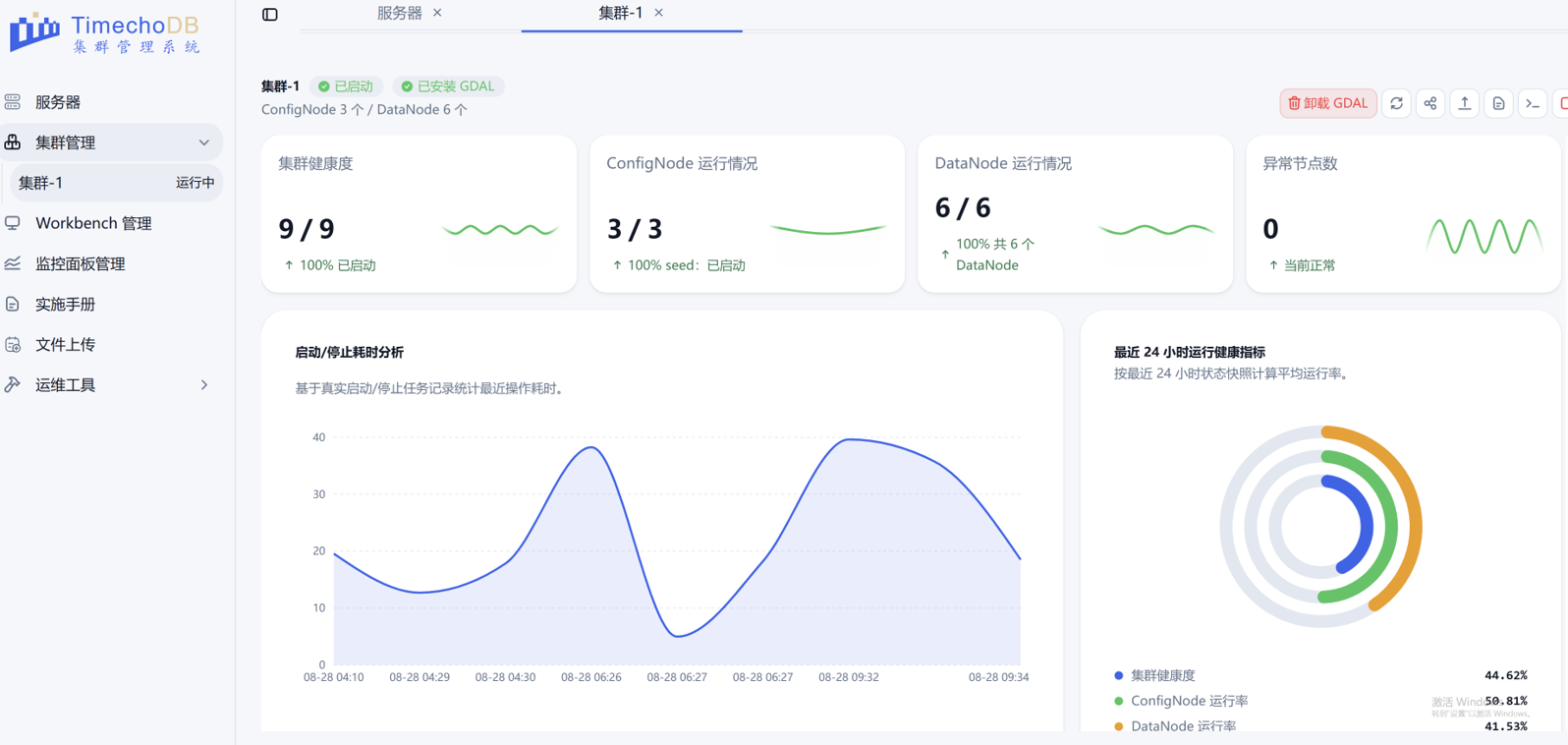
② 激活 IoTDB
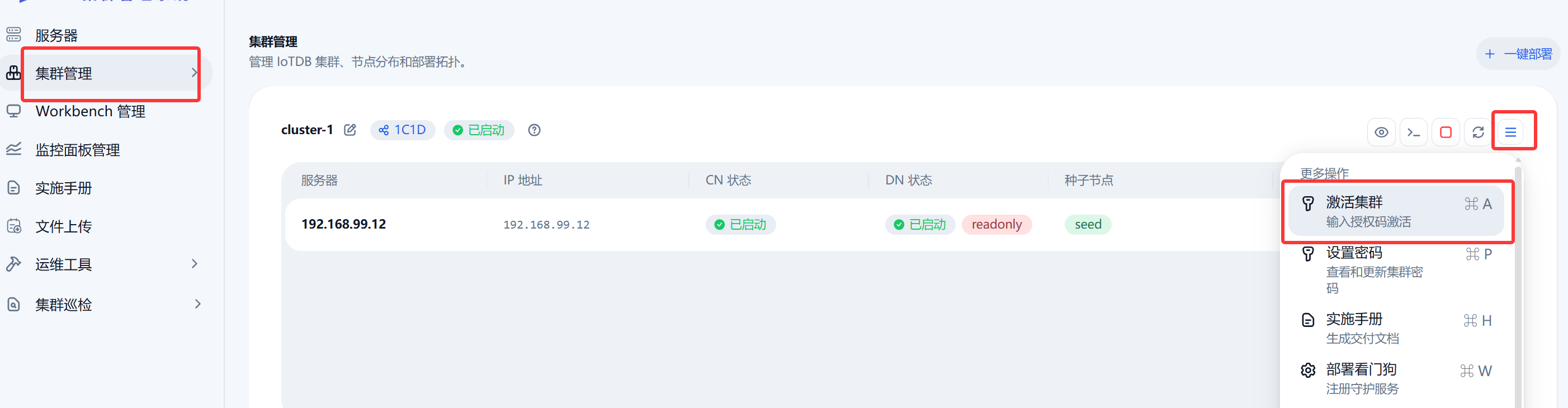
进入集群管理,如果集群是未激活的状态,点击更多操作中的激活集群
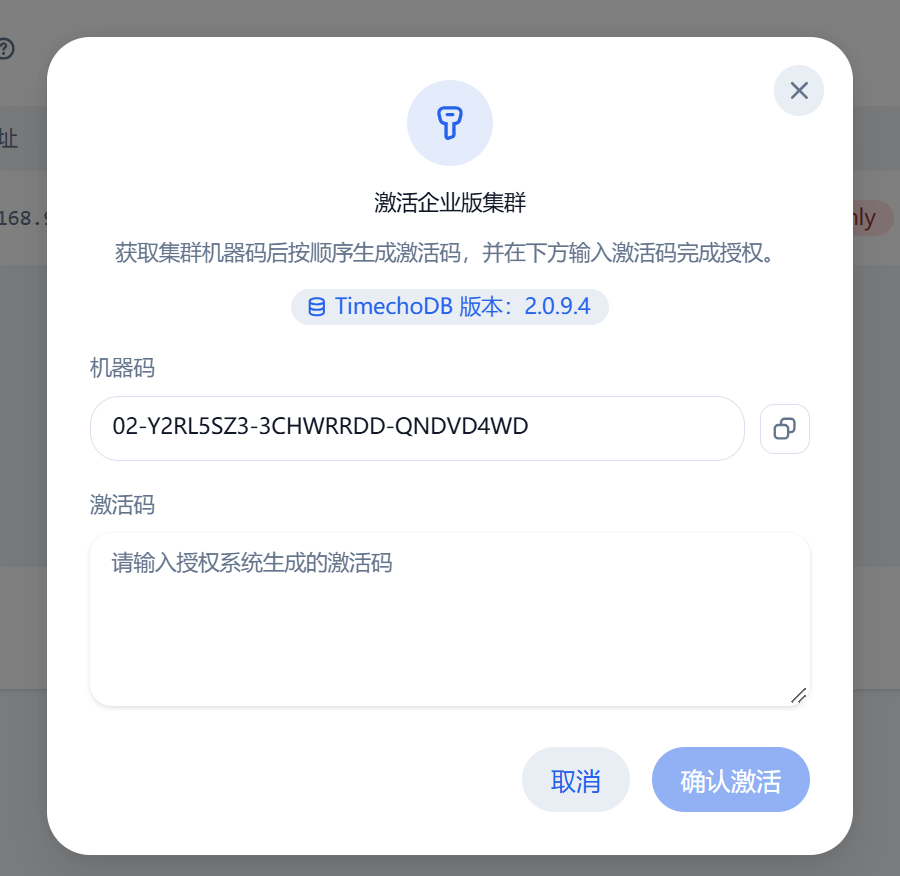
点击打开可以看到机器码,将获取的机器码发送给天谋工作人员,天谋工作人员返回激活码后,在激活码的框输入激活码后点击确认激活。
激活后查看集群状态,确认 DataNode 不再处于 ReadOnly 状态。

4.1.2 部署 Workbench
进入服务器,点击一键部署,选择IoTDB Workbench,根据向导填写对应的信息,然后点击下一步
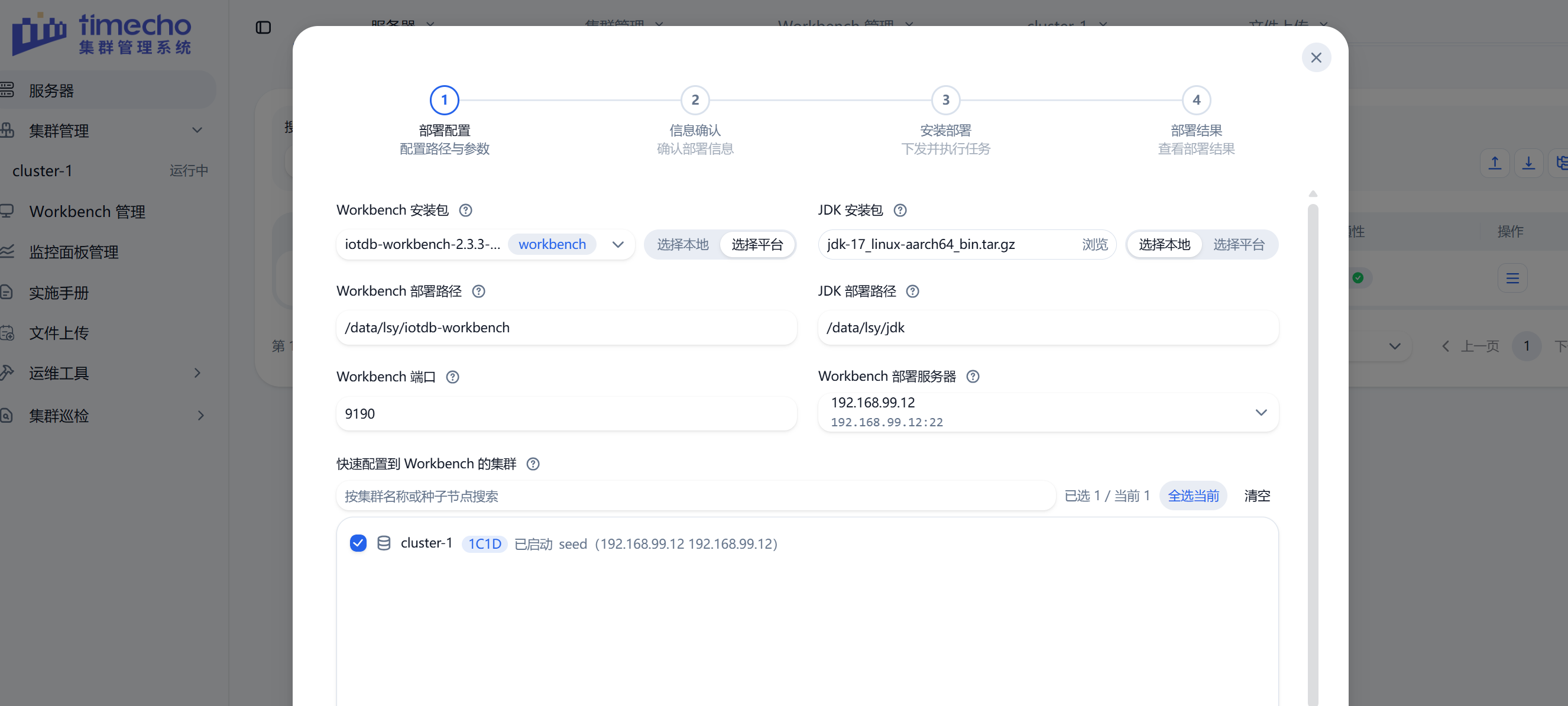
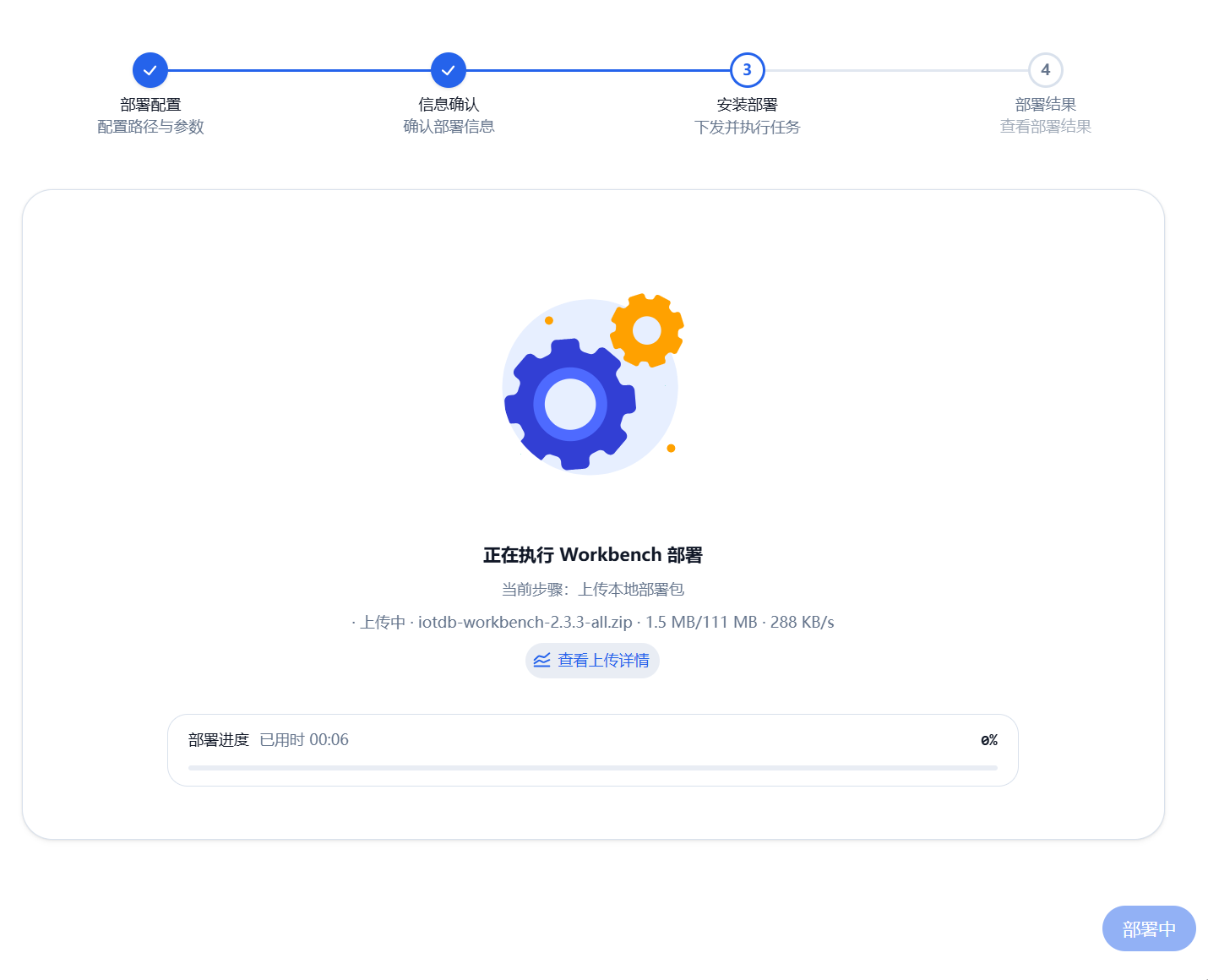
然后就会看到对应的部署结果
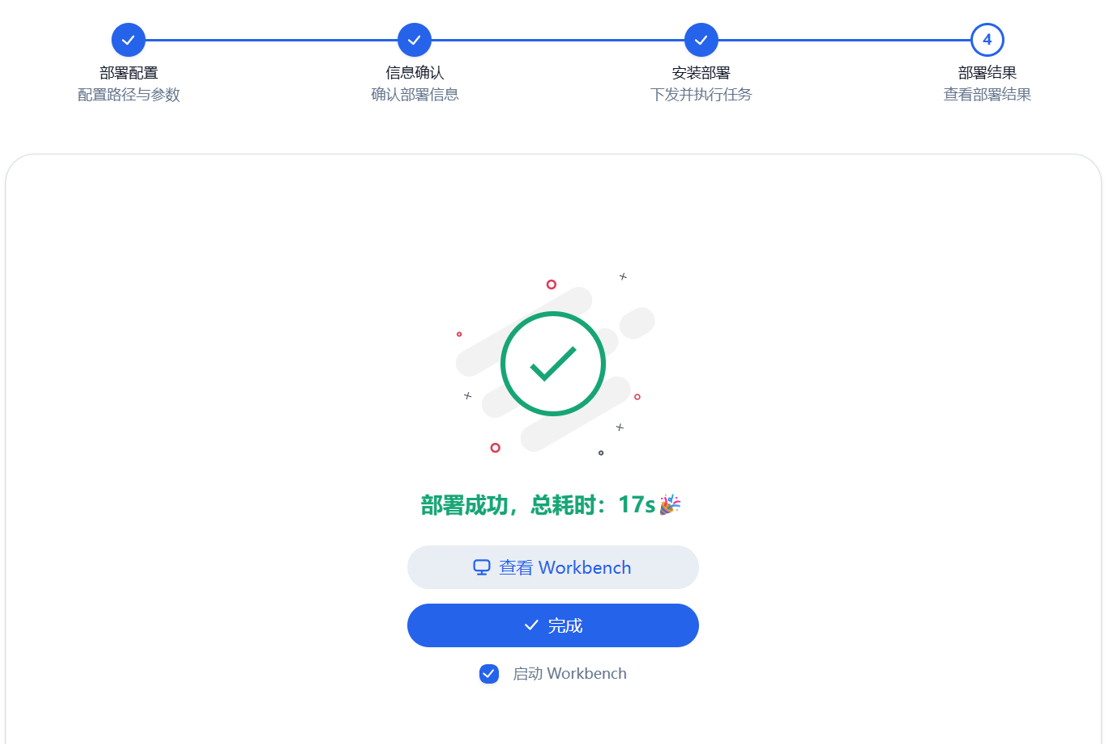
等待部署成功后,在 Workbench 管理页查看状态、启动/停止服务、重命名实例、同步连接或点击进入入口。常见访问形式为:http://IP:9190。
4.1.3 部署监控面板
进入服务器,点击一键部署,选择监控面板,根据向导选择对应的Prometheus包和Grafana包以及相关配置,再上传对应的监控面板
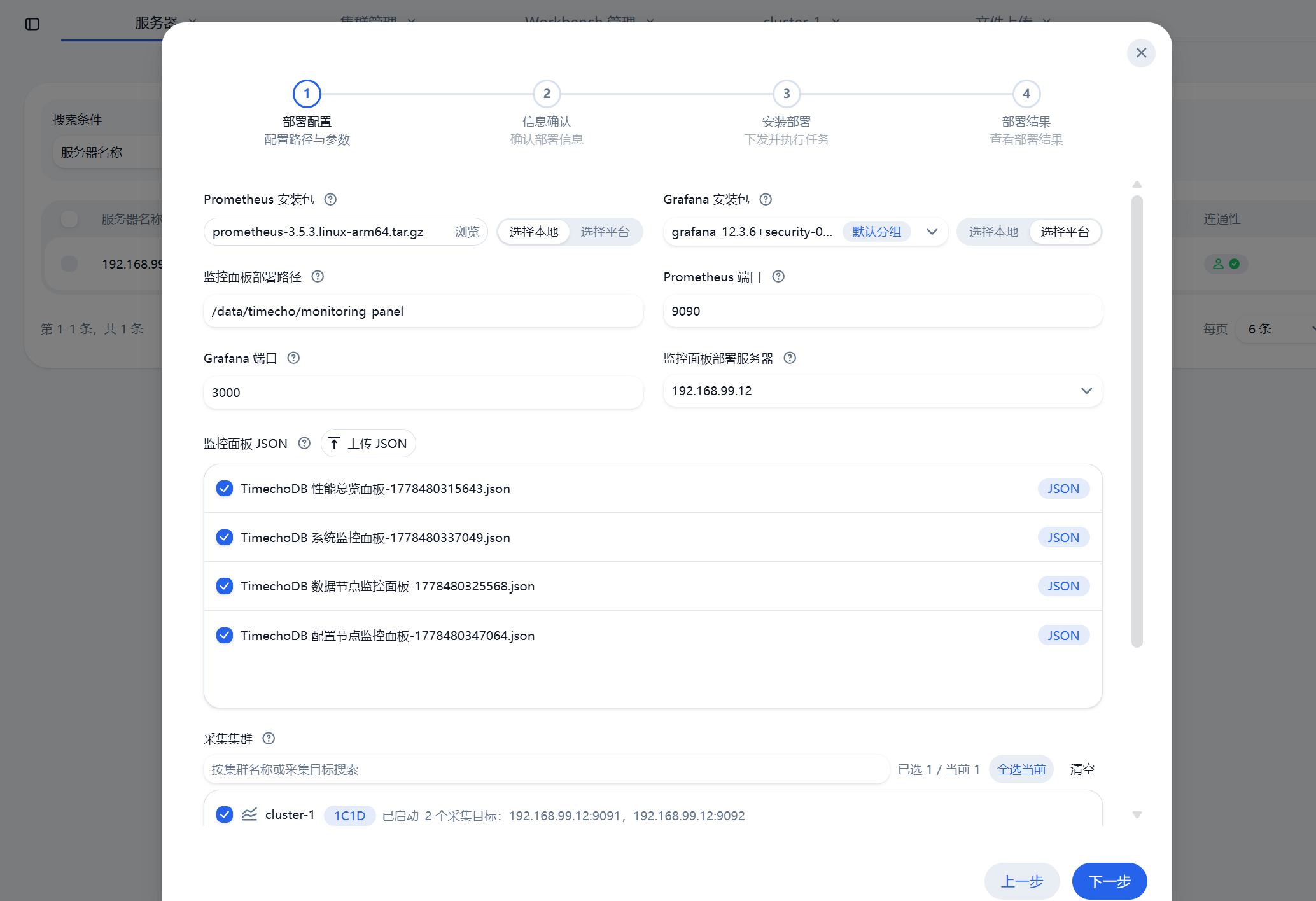
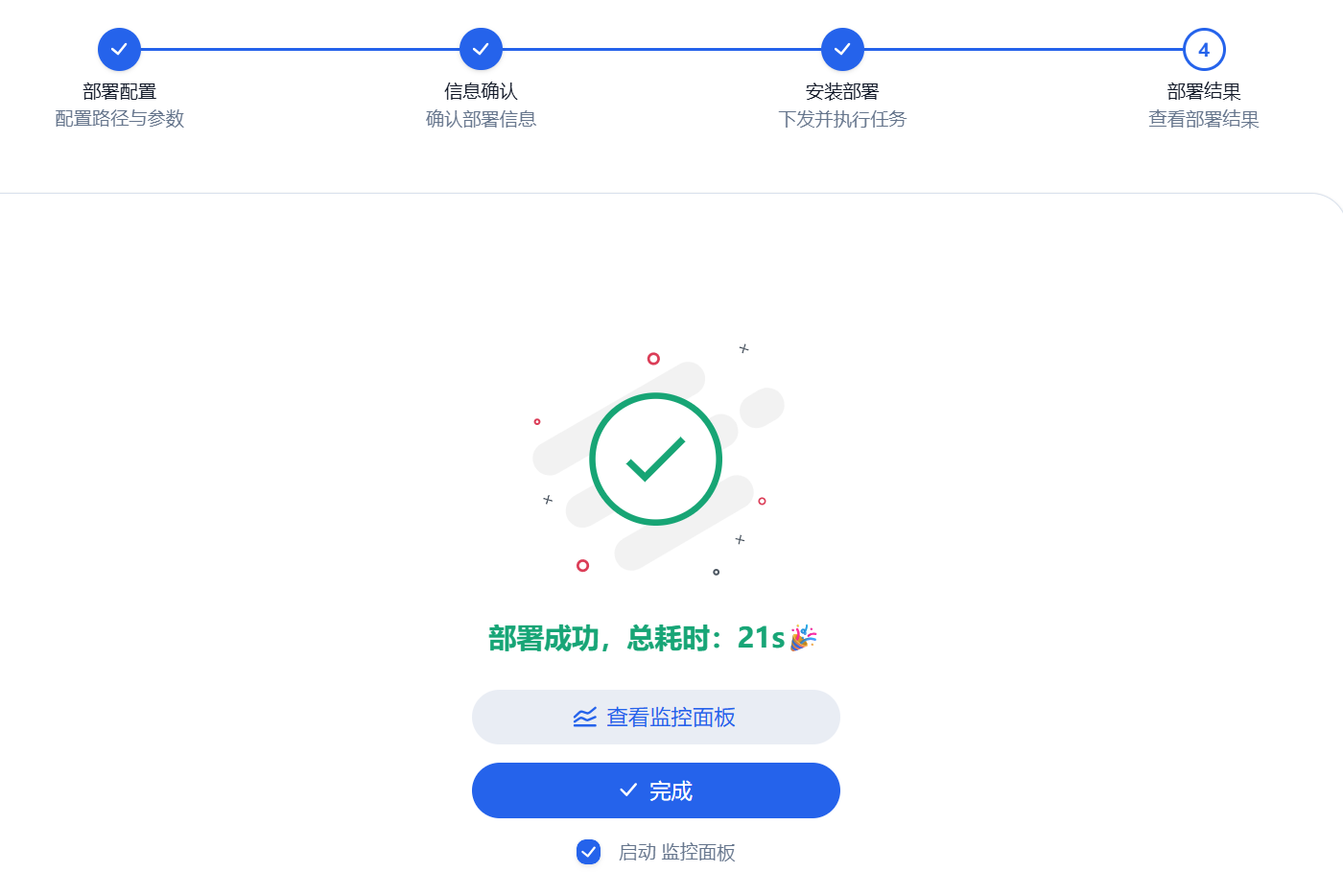
执行预检并开始部署,完成后按服务器查看 Prometheus/Grafana 状态,也可以在监控面板管理中启动监控面板
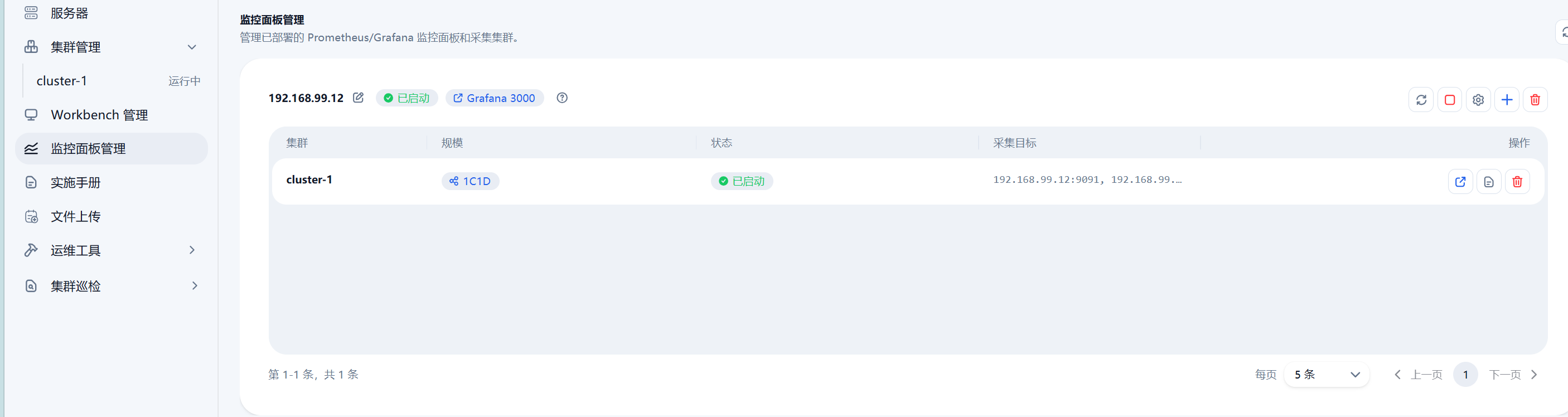
Prometheus 访问地址:http://IP:9090。
Grafana 访问地址:http://IP:3000。
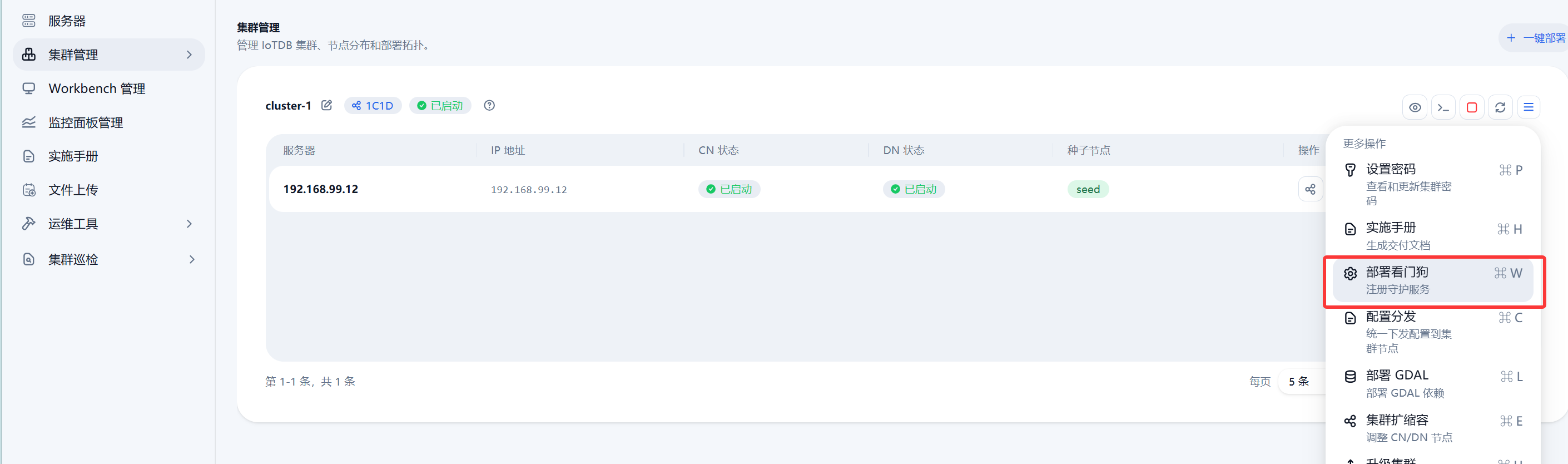
4.1.4 部署看门狗
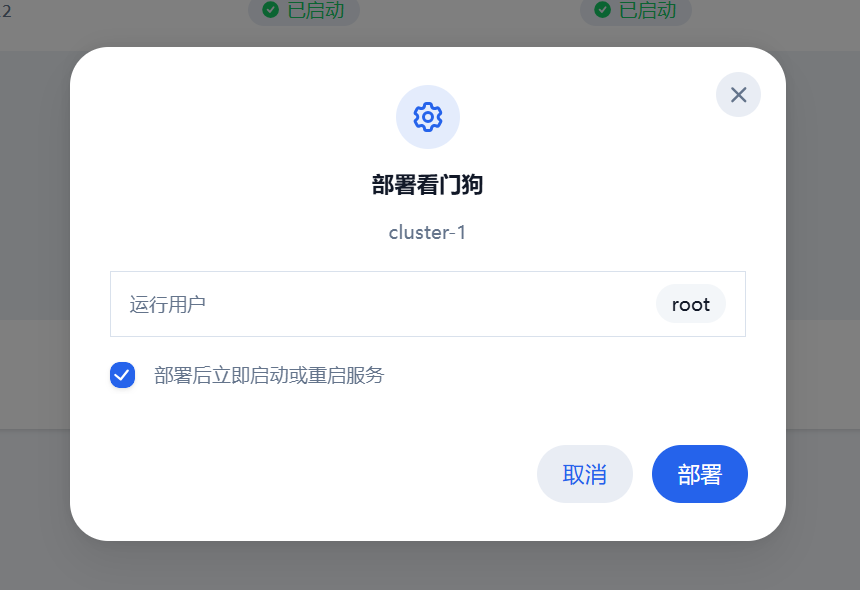
① IoTDB 集群看门狗
进入“集群管理”→目标集群→“更多操作”→“部署看门狗”。
识别完成运行用户后,点击部署
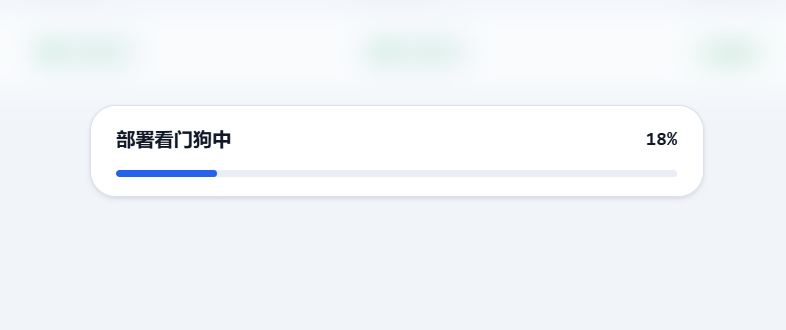
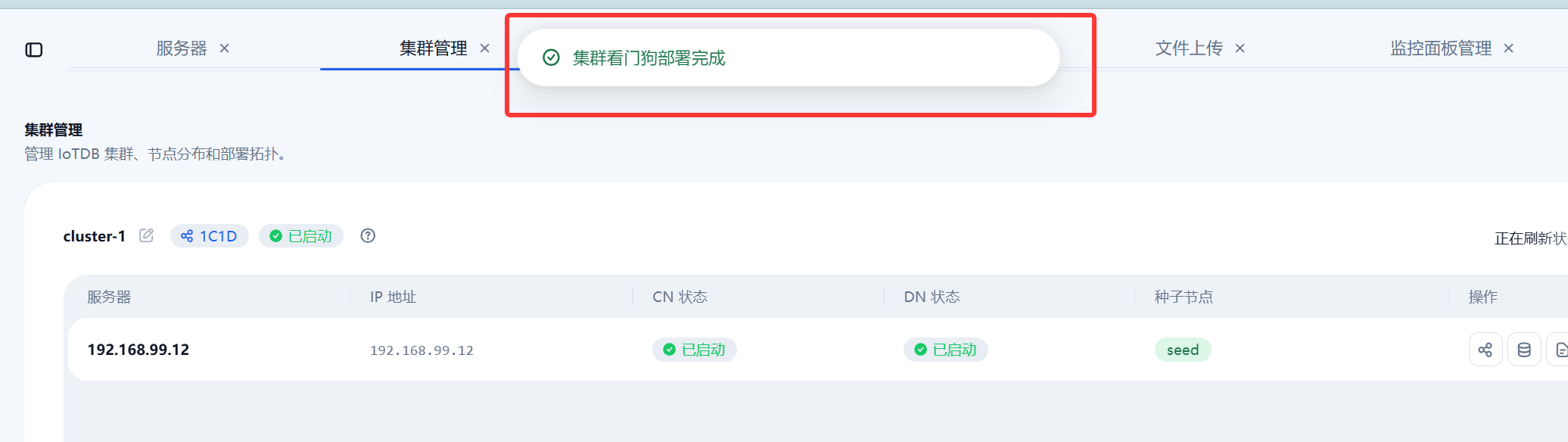
等待部署完成
② Workbench 看门狗
进入“Workbench 管理”,打开实例操作菜单→“部署看门狗”。
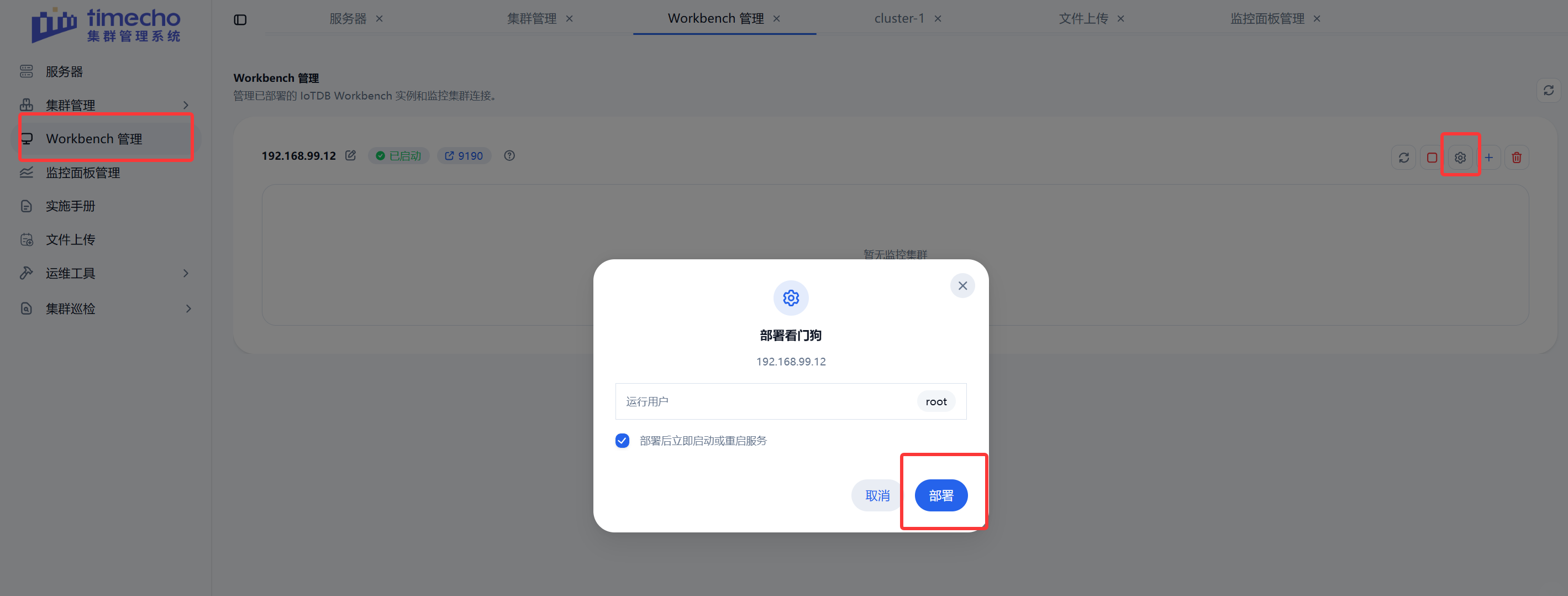
等待部署完成即可
③ 监控面板看门狗
进入“监控面板管理”,打开实例操作菜单→“部署看门狗”。
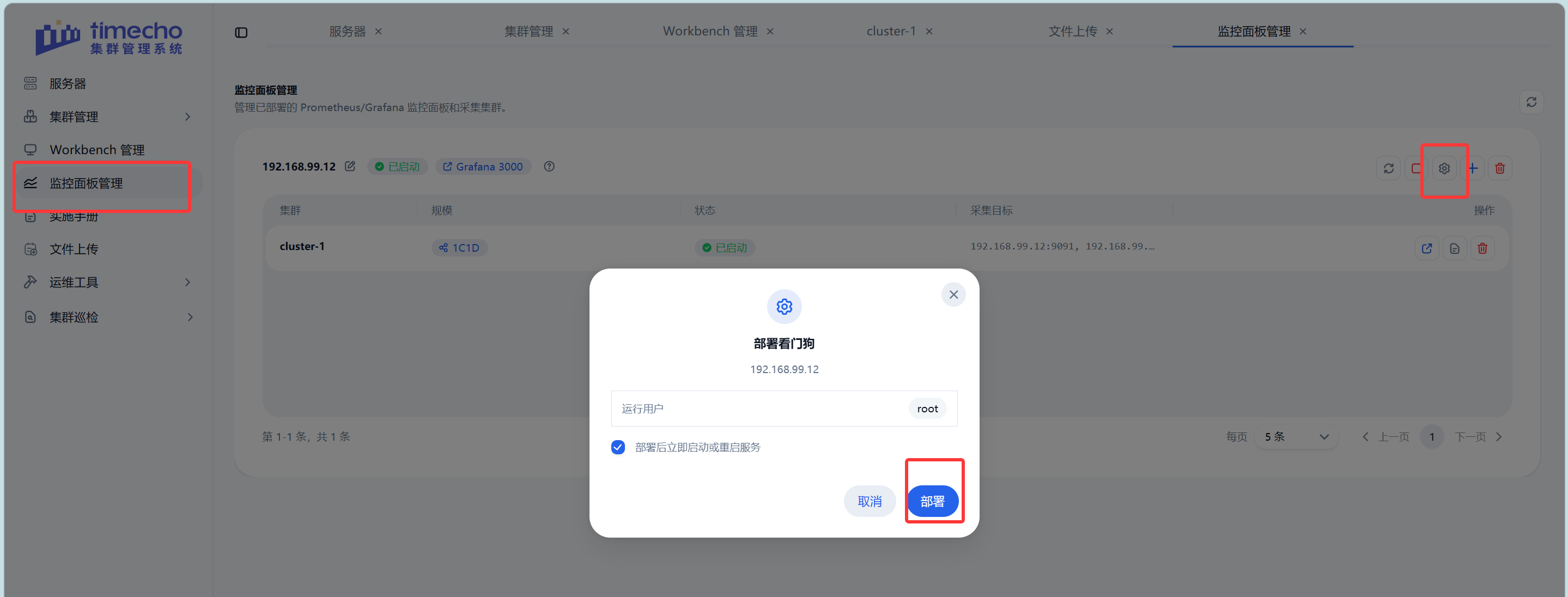
等待识别完成运行账户后,点击开始部署,等待部署完成即可
5 集群管理
5.1 服务器操作按钮
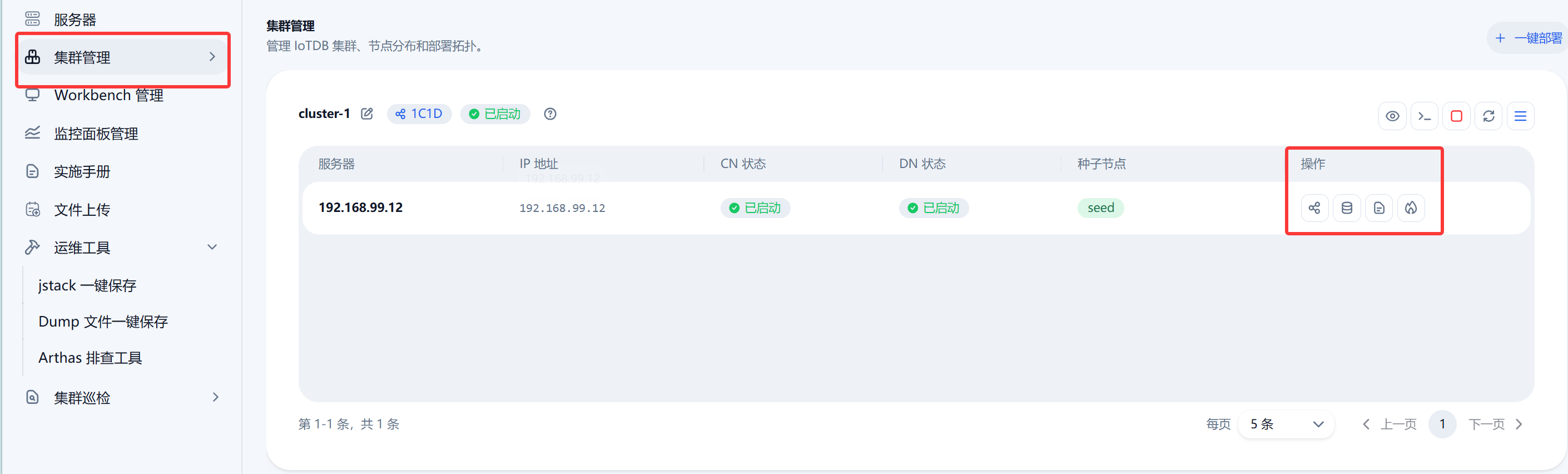
5.1.1 查看日志
进入集群管理,可以查看 ConfigNode 和 DataNode 的日志。
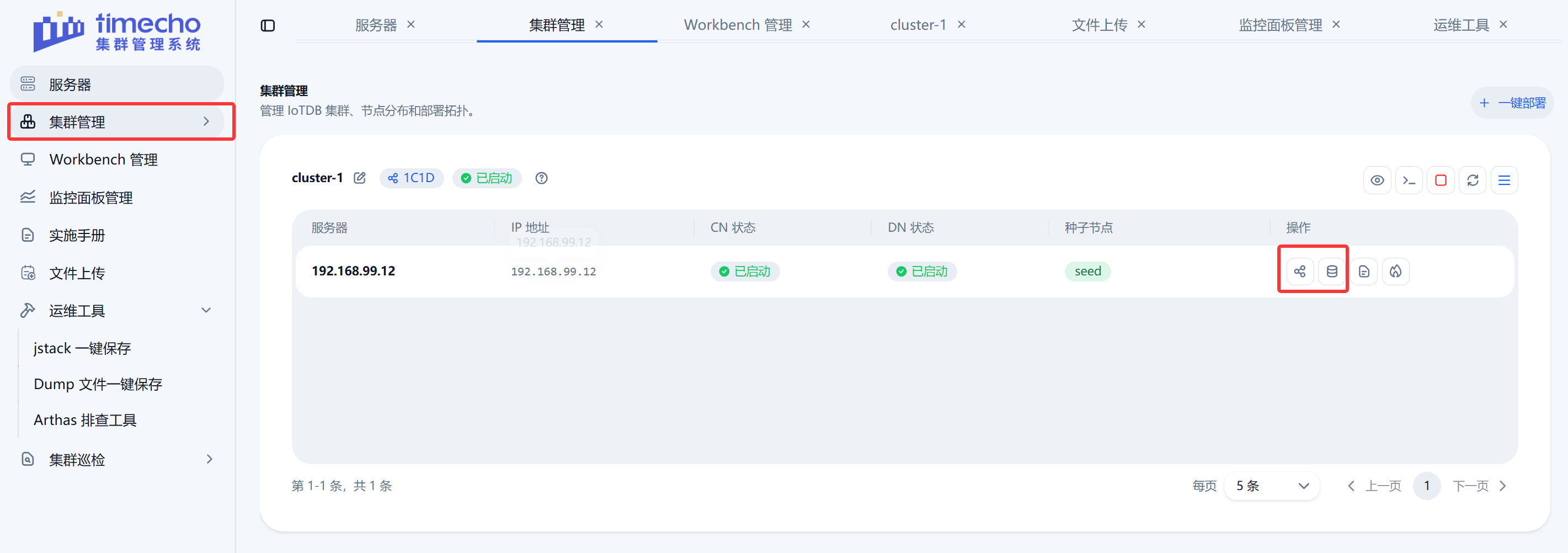
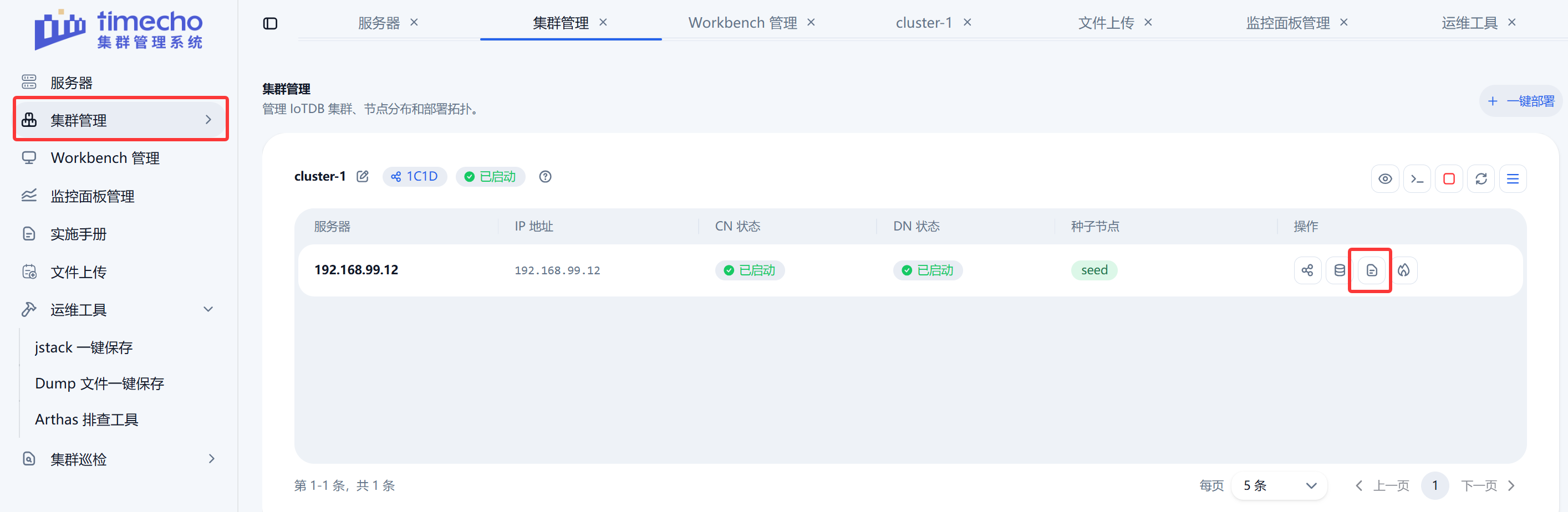
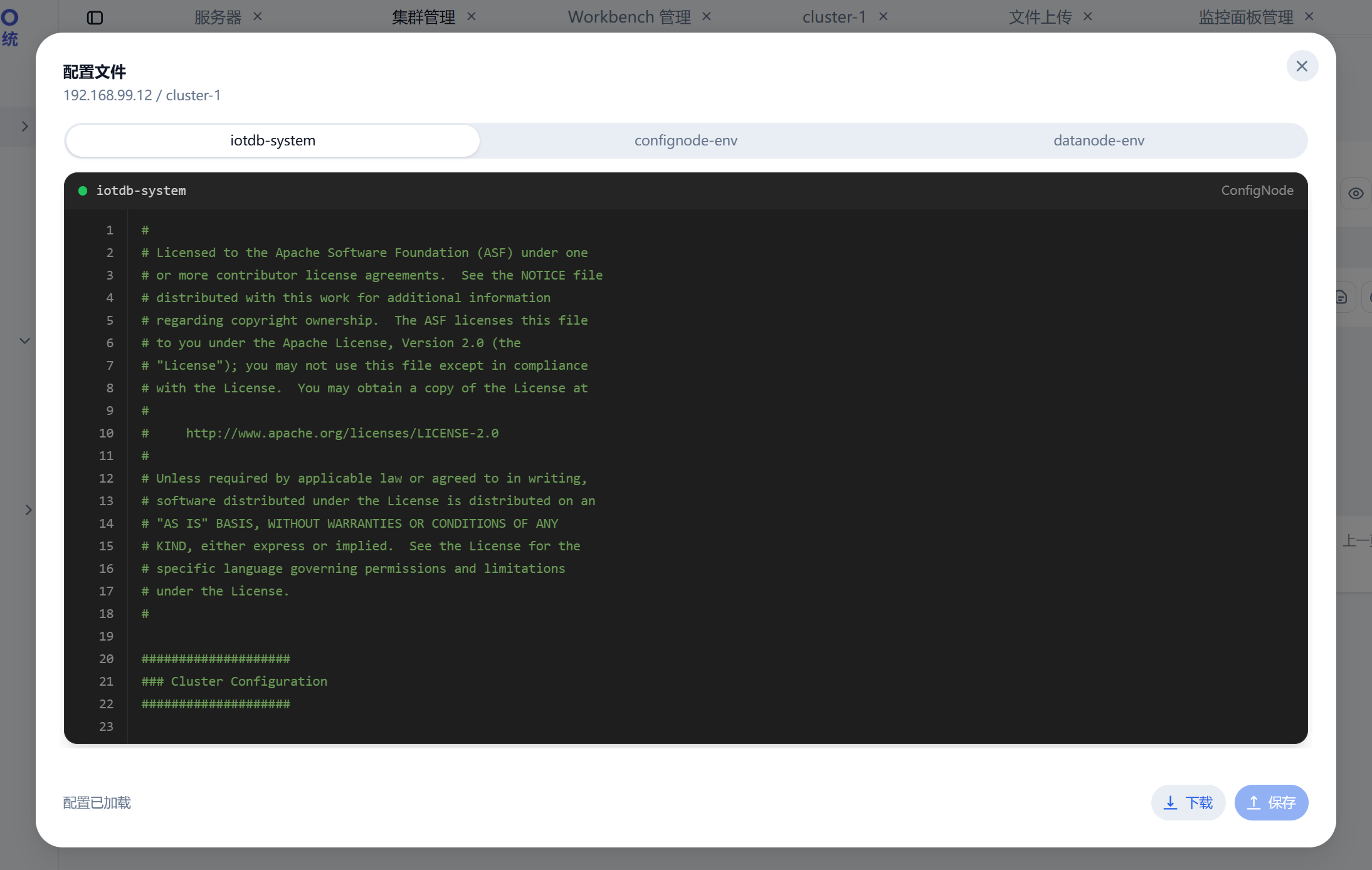
5.1.2 修改配置文件
进入集群管理,可以修改 iotdb-system、confignode-env 和 datanode-env 配置文件。
5.1.3 火焰图
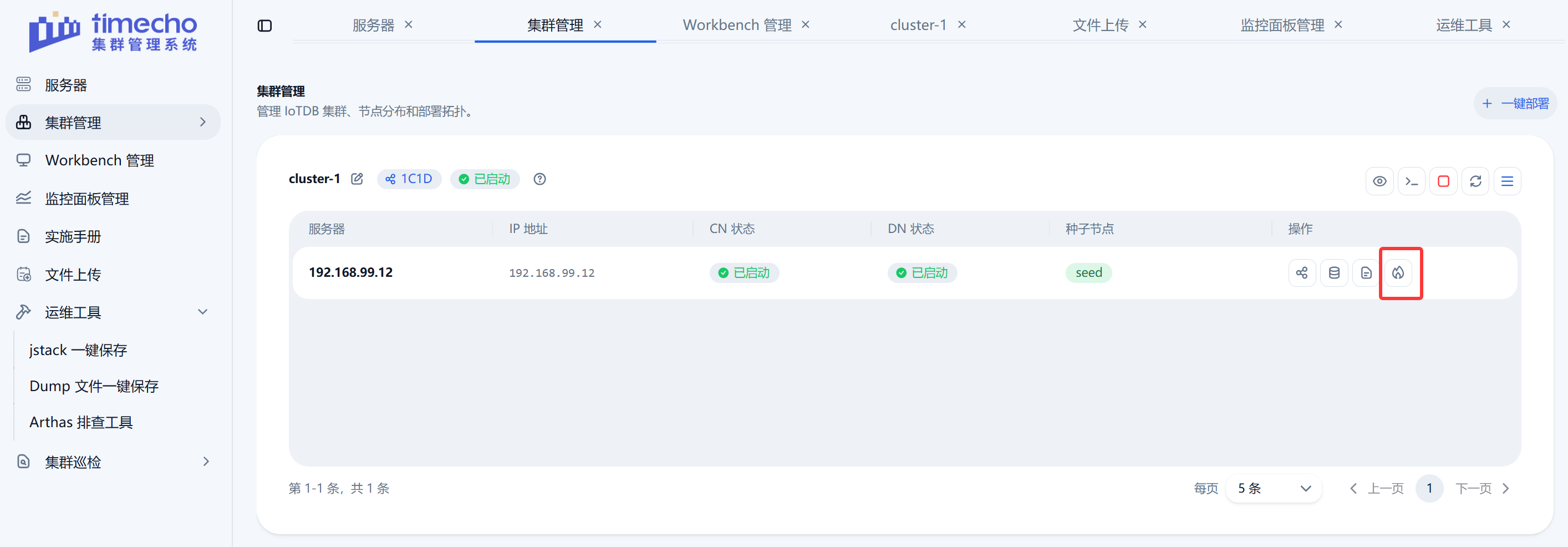
在集群管理的服务器列表中,选择火焰图操作。
选择采集时长和目标 DataNode 节点。
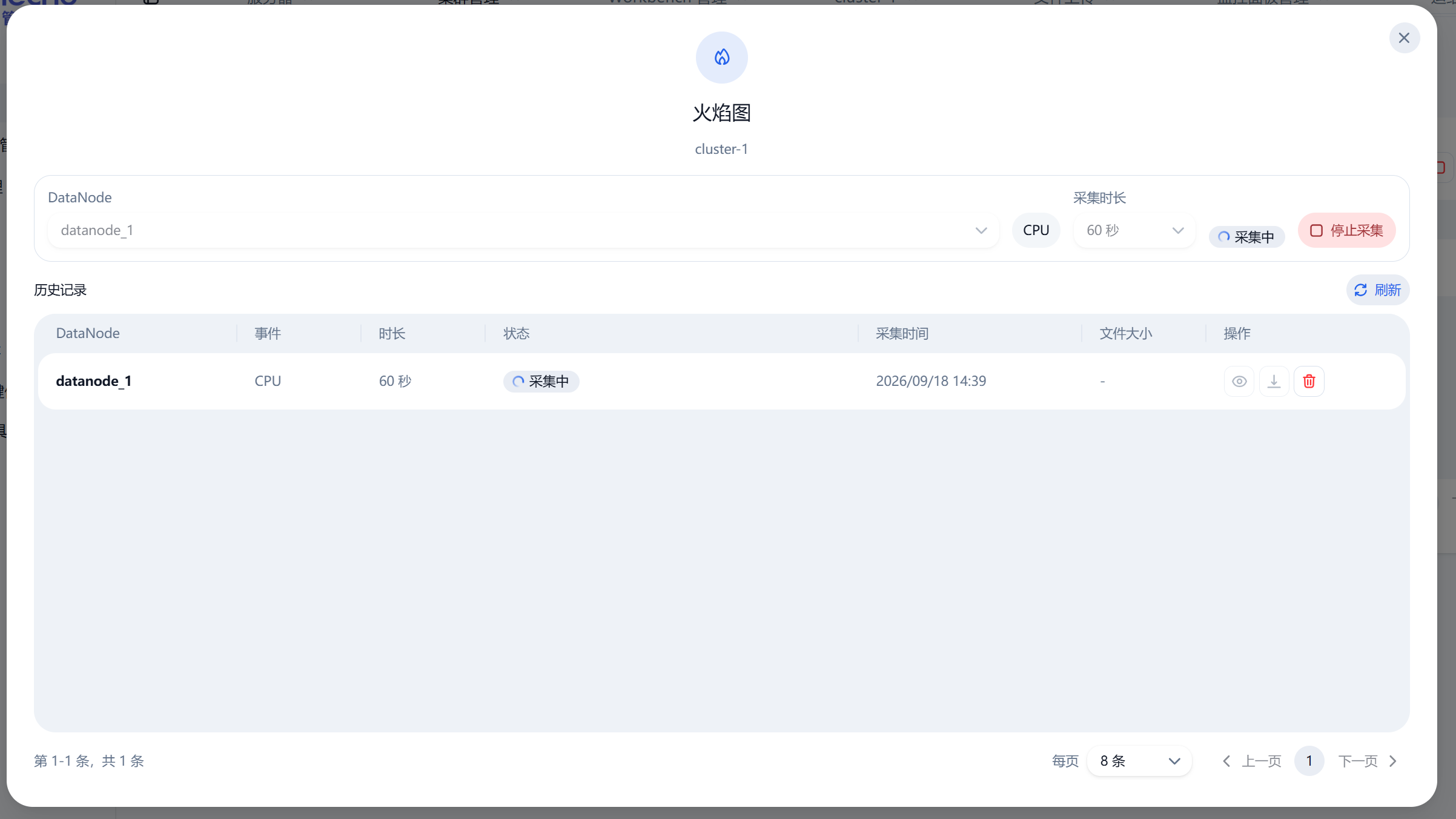
生成完成之后下载即可
5.2 集群管理
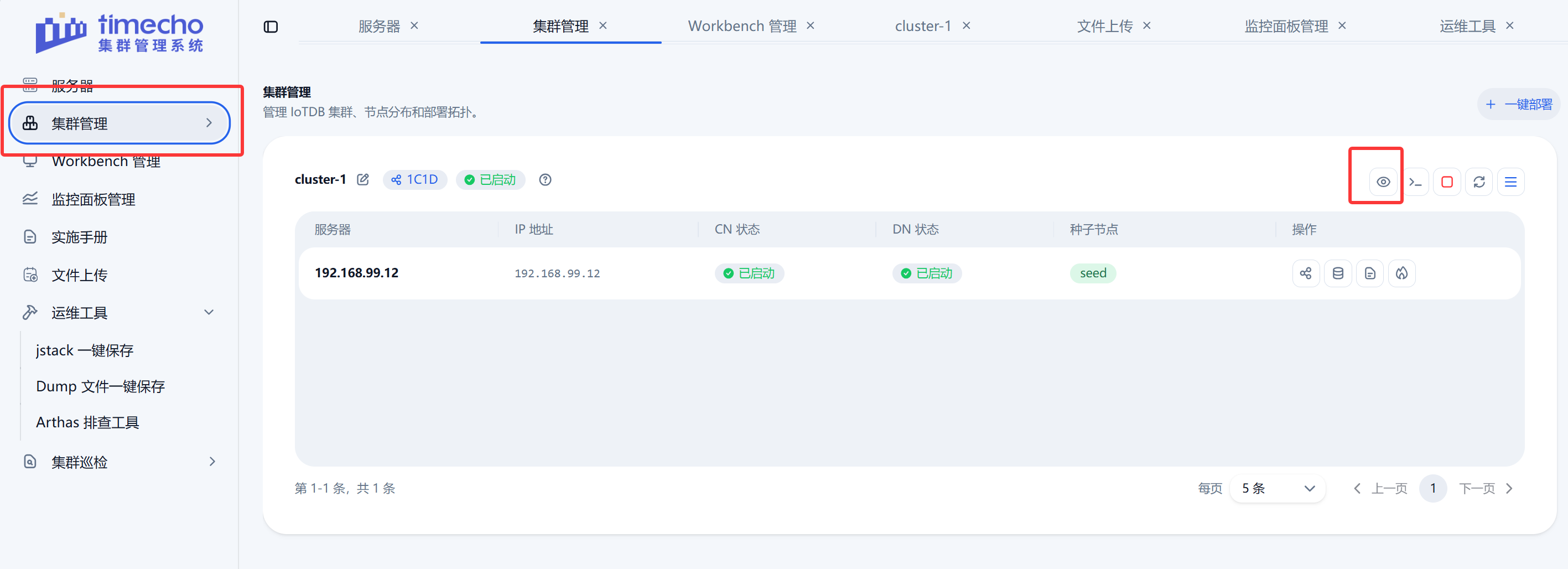
5.2.1 查看集群
点击进入集群管理
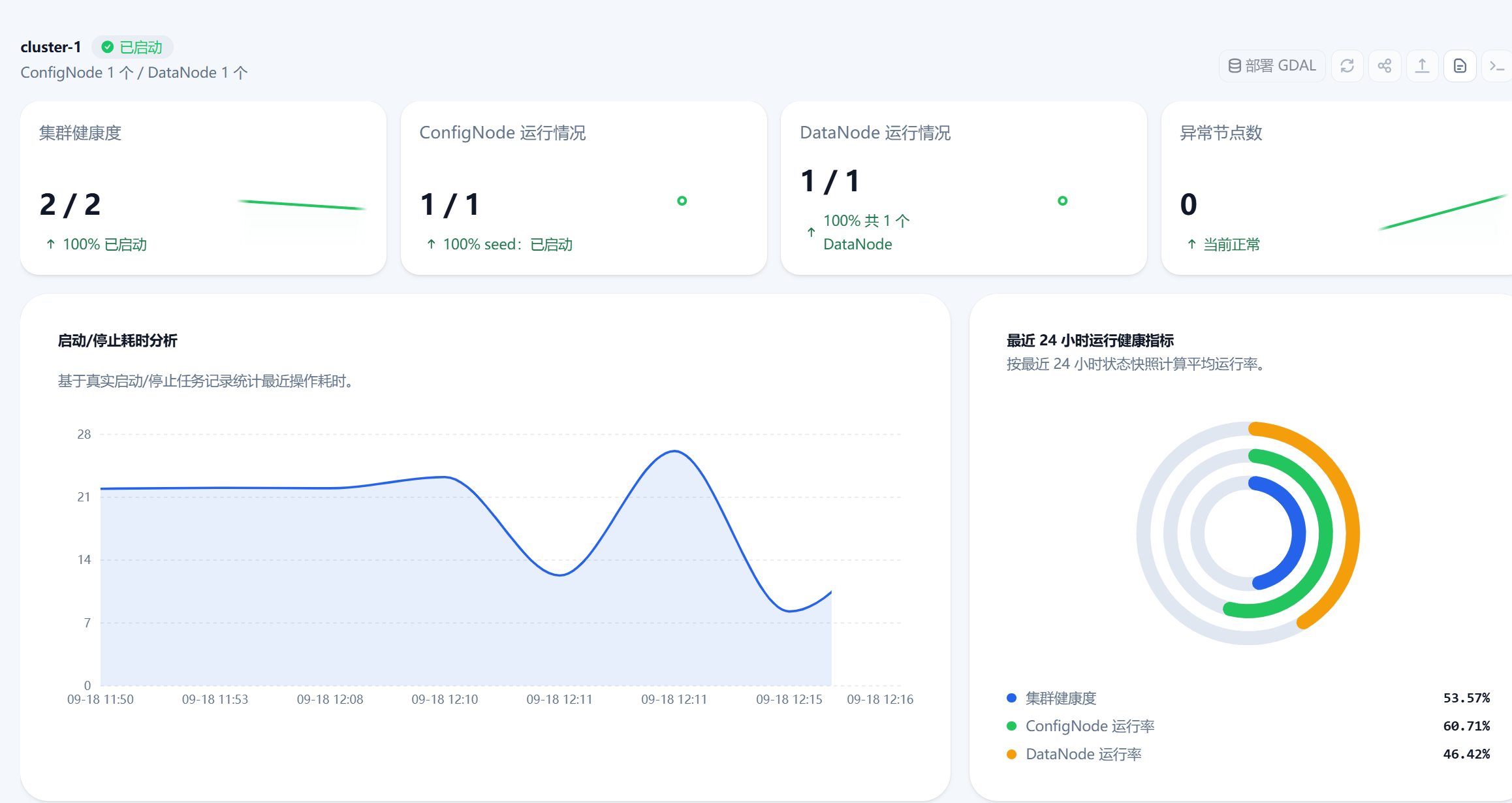
打开目标集群,查看集群状态等信息。
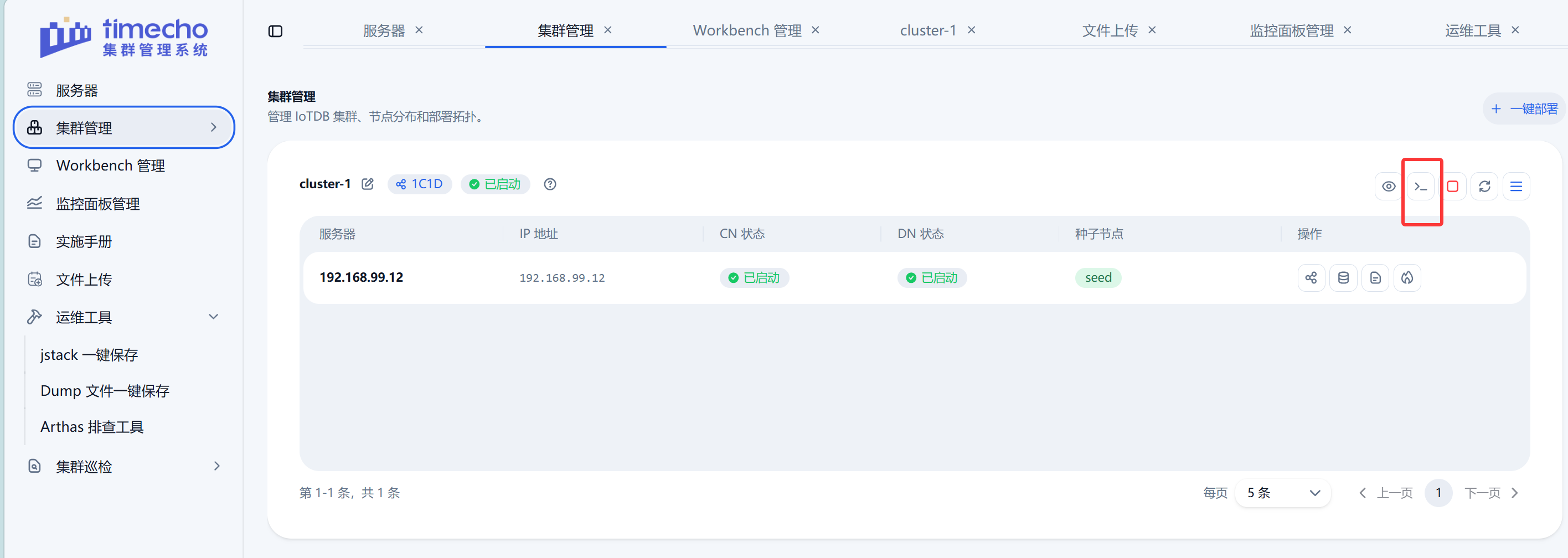
5.2.2 CLI 操作
在集群管理中点击 CLI 图标,打开数据库 CLI,进行数据的增删查改操作。
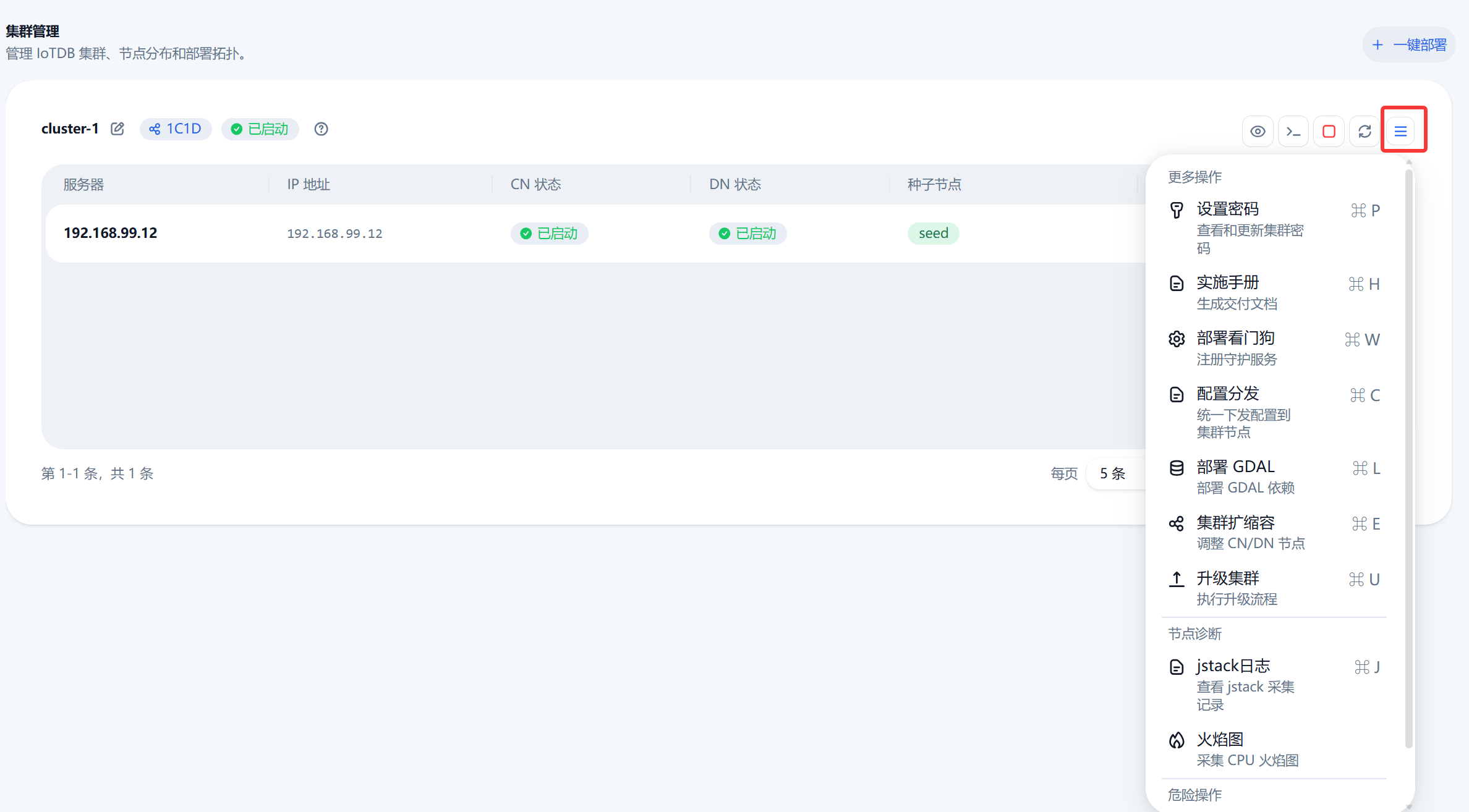
5.2.3 更多操作
进入集群管理,打开“更多操作”菜单,按实际需求选择相应的集群操作。
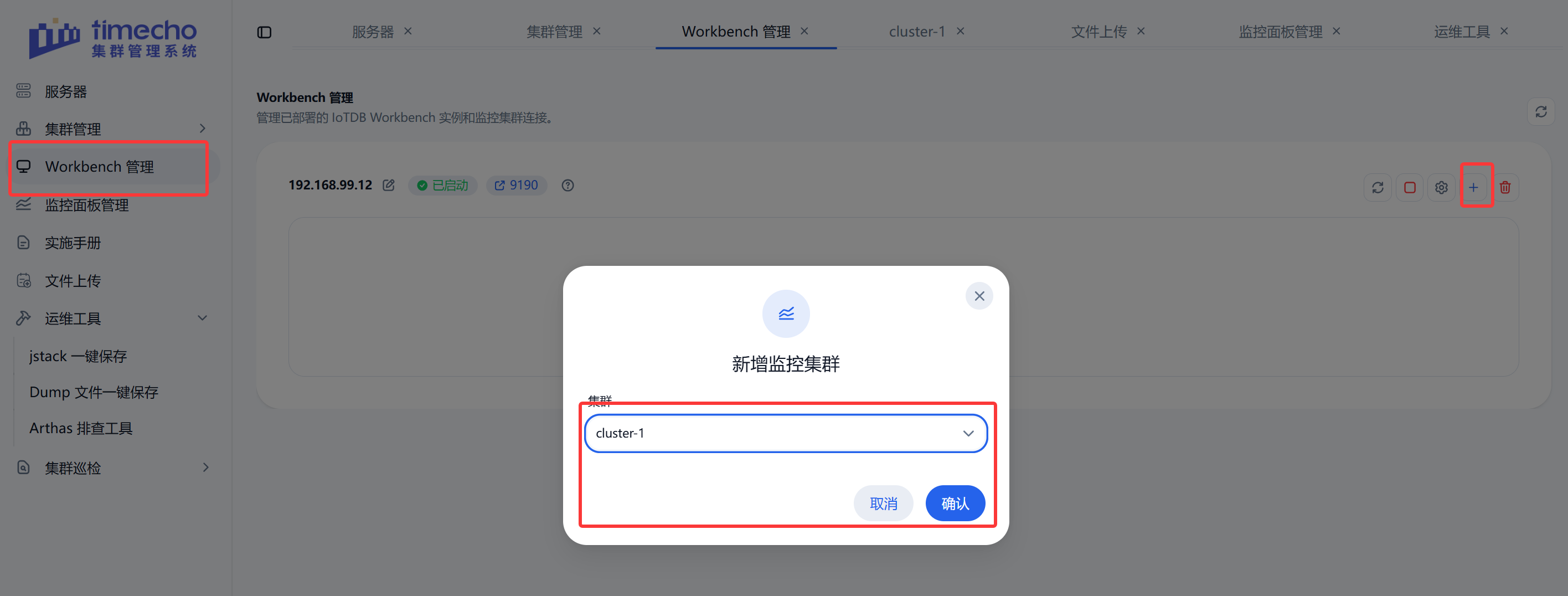
6 Workbench / 监控面板管理
进入 Workbench 管理页面,新增监控集群。
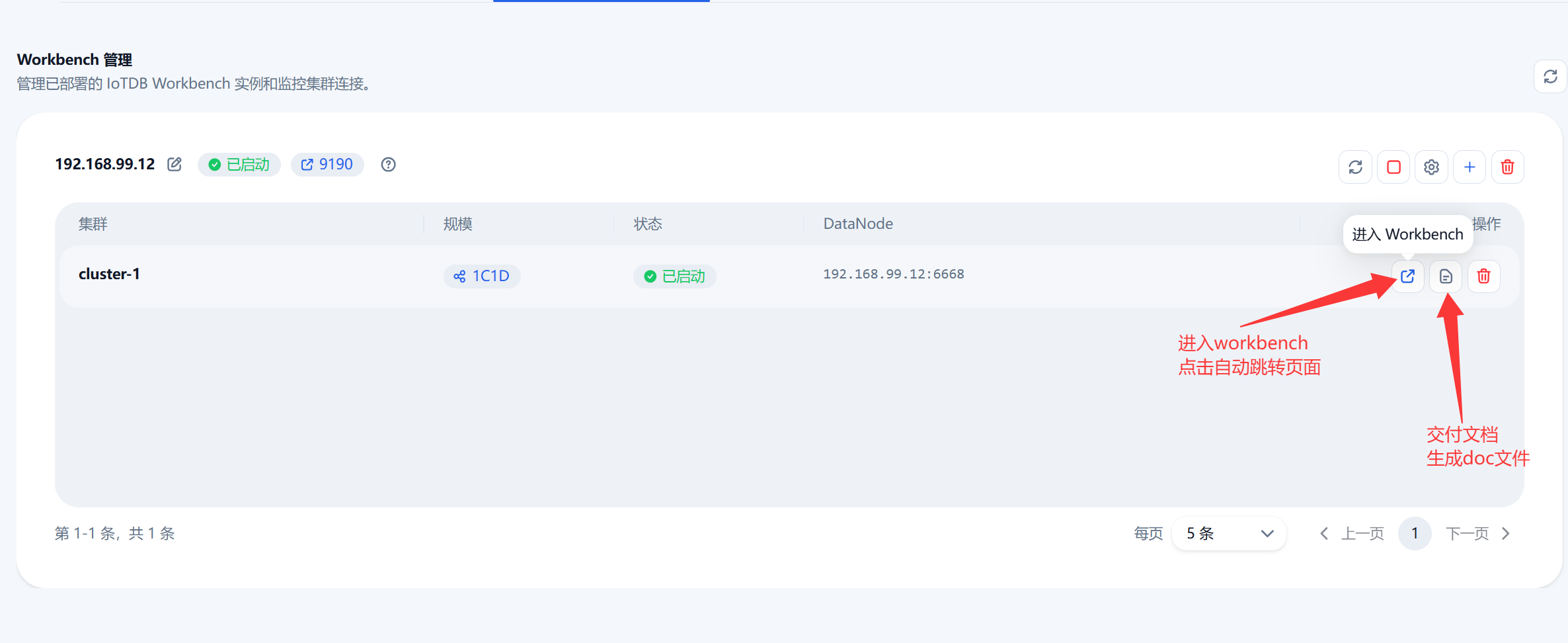
监控面板管理的操作方式与 Workbench 管理相同。
7 文件上传与分组管理
文件上传用于集中保存安装包、配置模板、巡检模板、实施手册和脚本。
进入“文件上传”,点击“增加文件”。
选择文件,确认类型和大小。
选择分组并提交上传。
通过“分组管理”维护项目、环境或版本分组。
7.1 上传、分发和删除
点击“增加文件”,可拖拽文件到上传区域或通过文件选择器选择;文件先进入“待上传”状态。
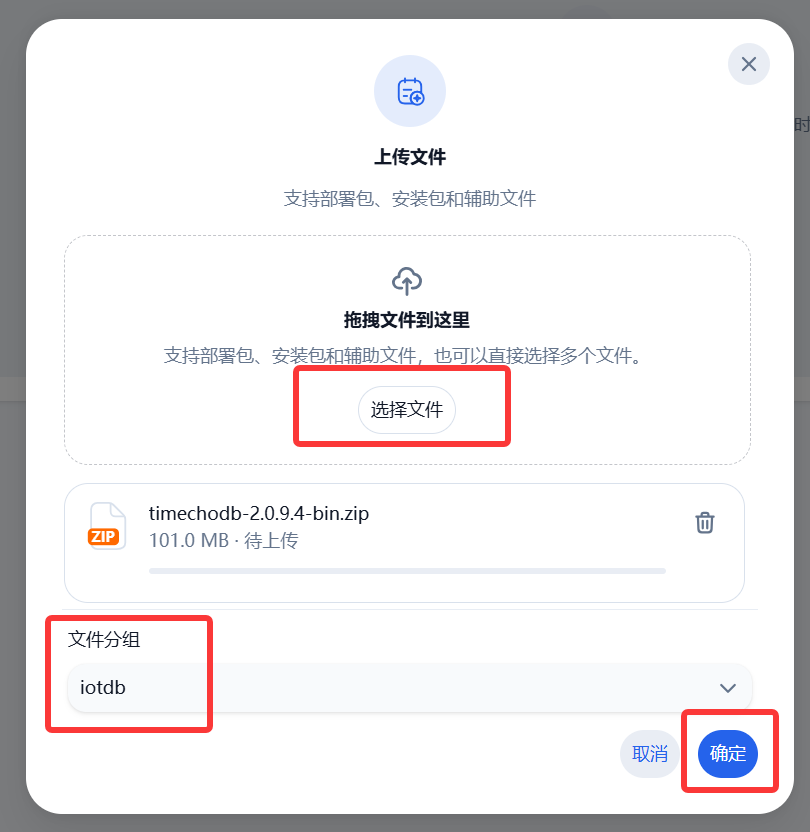
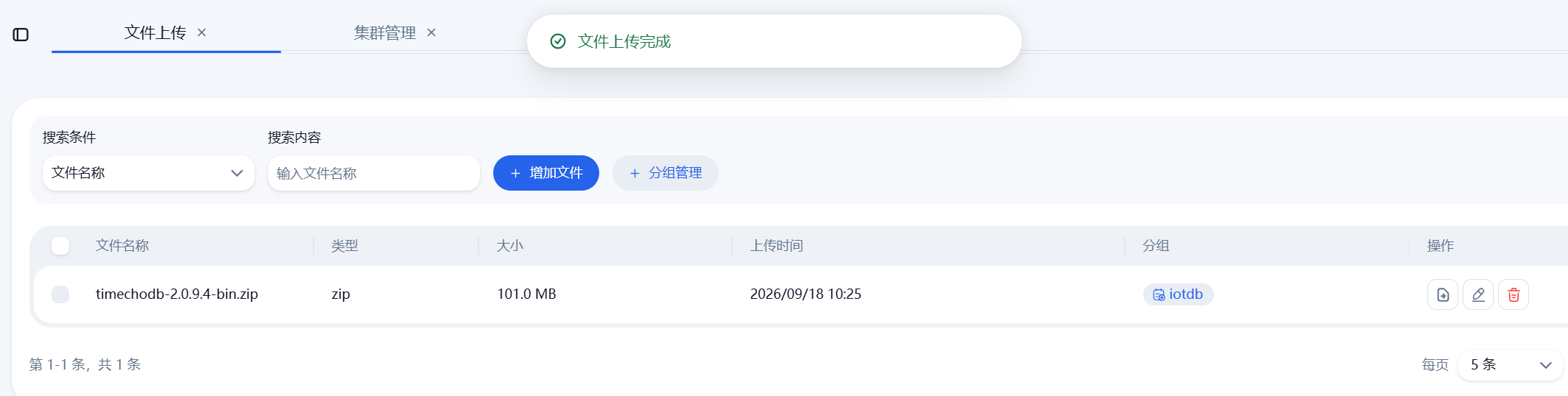
选择文件分组后提交;页面按文件显示上传中百分比、完成或失败状态。上传失败可重新确认上传。
勾选文件后点击“分发”,选择可连接服务器和远程目录,默认目录示例
/data/timecho/;分发窗口显示逐服务器进度。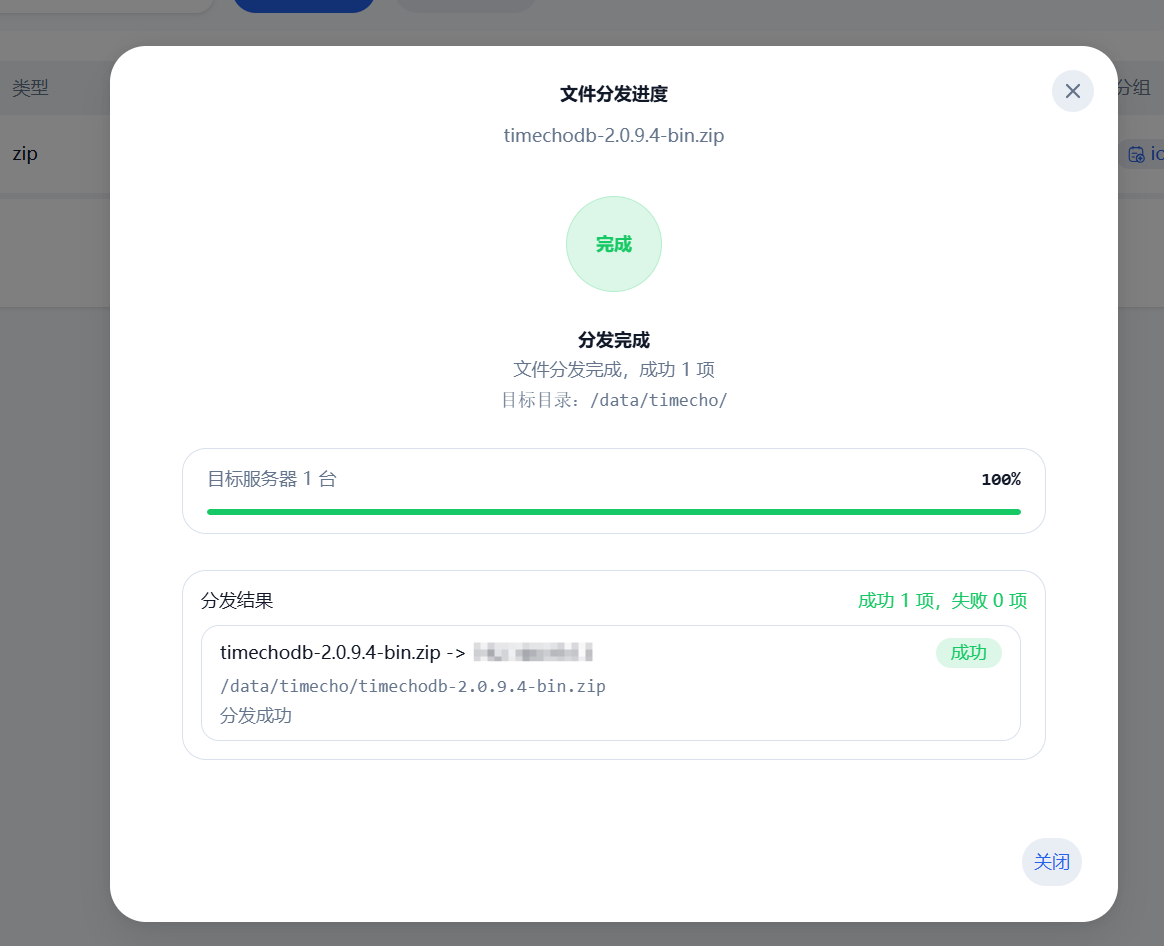
然后在服务器一键部署的时候就会自动选择
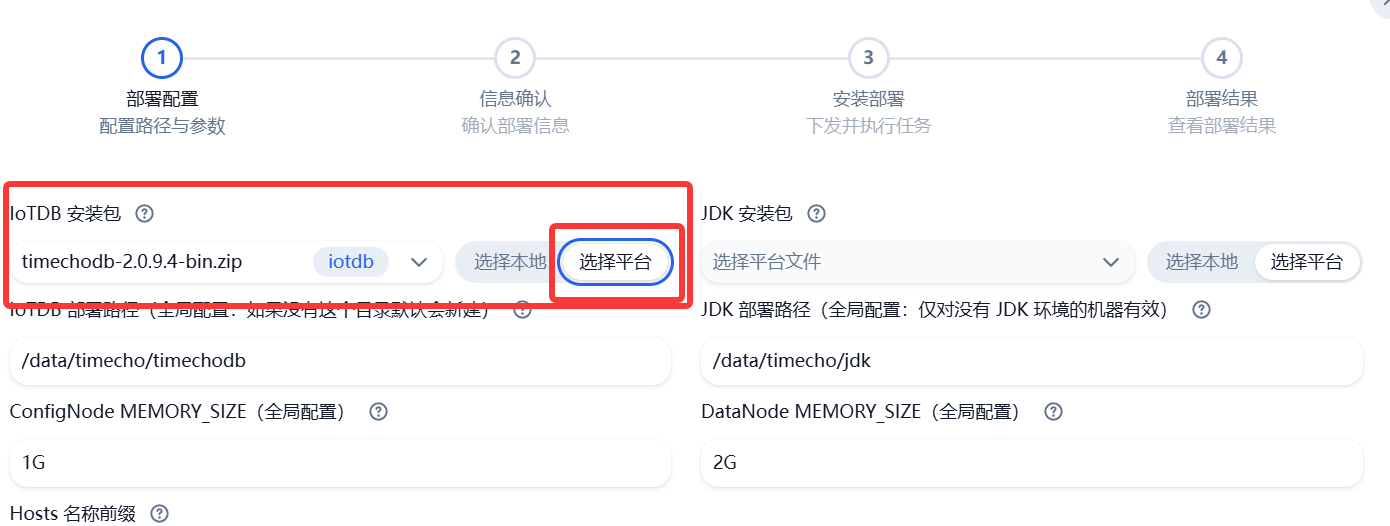
修改文件分组支持单个或批量修改;系统默认分组可使用但不应删除。
删除文件会同时删除工具文件记录和已上传文件,删除后无法恢复;批量删除失败时页面会列出成功和失败数量。
8 运维工具
集群操作和运维工具页面提供火焰图、线程栈和内存或线程转储采集能力。它们用于故障诊断,通常会在目标服务器生成临时文件或结果文件。
运维工具包含 jstack、Dump 和 Arthas 三个子菜单。
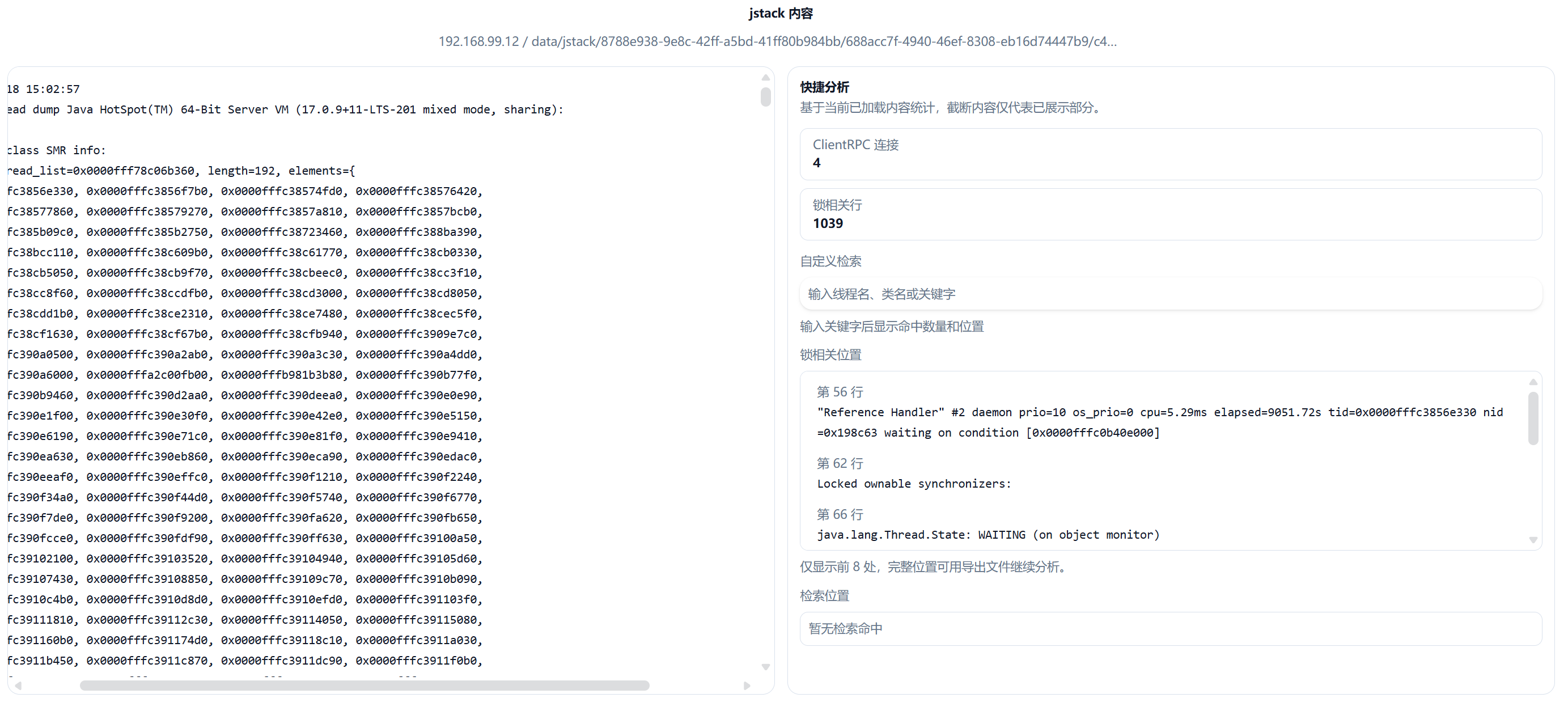
8.1 jstack 一键保存
jstack:选择集群节点执行线程栈采集,保存记录后可下载;工具重启后未完成的记录会显示为失败。
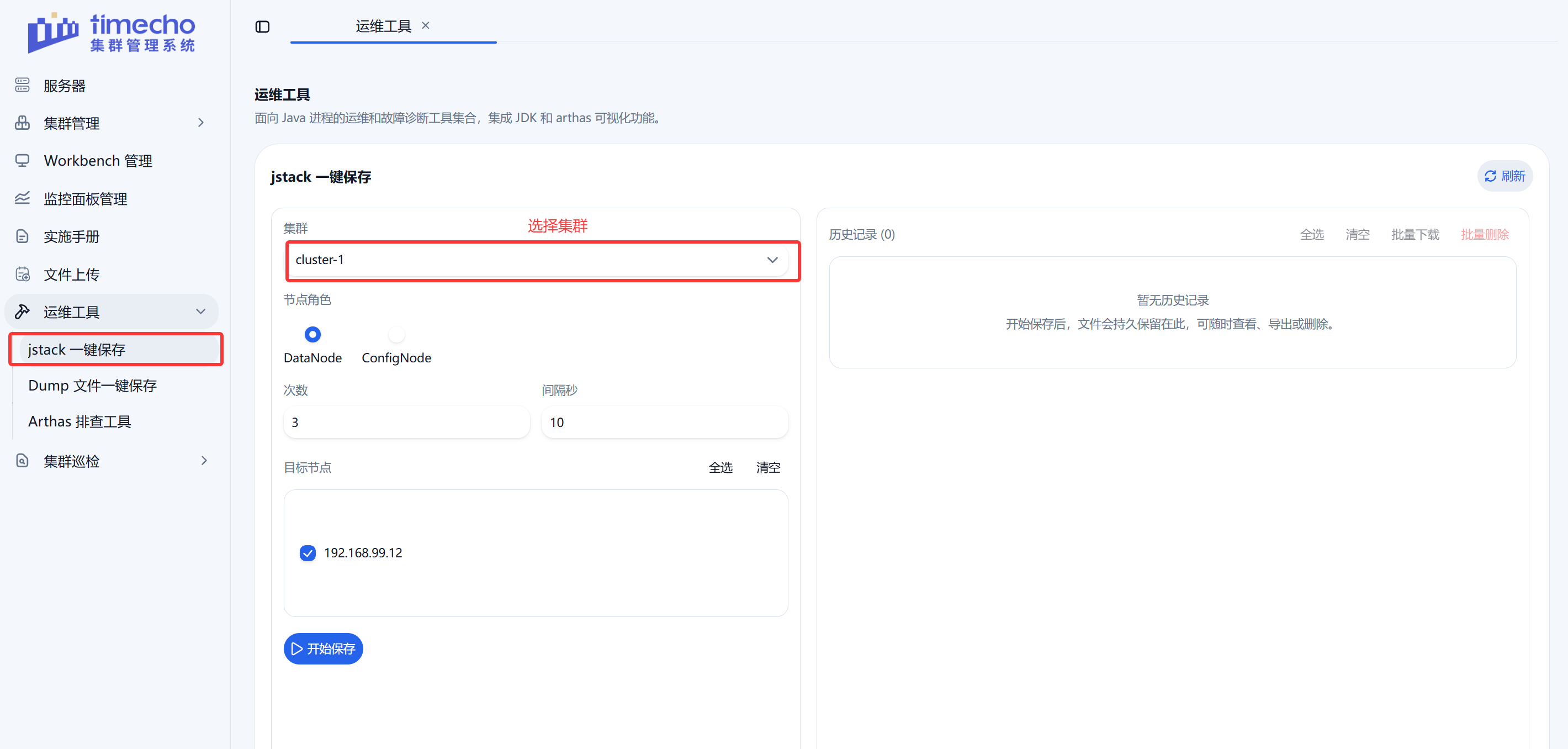
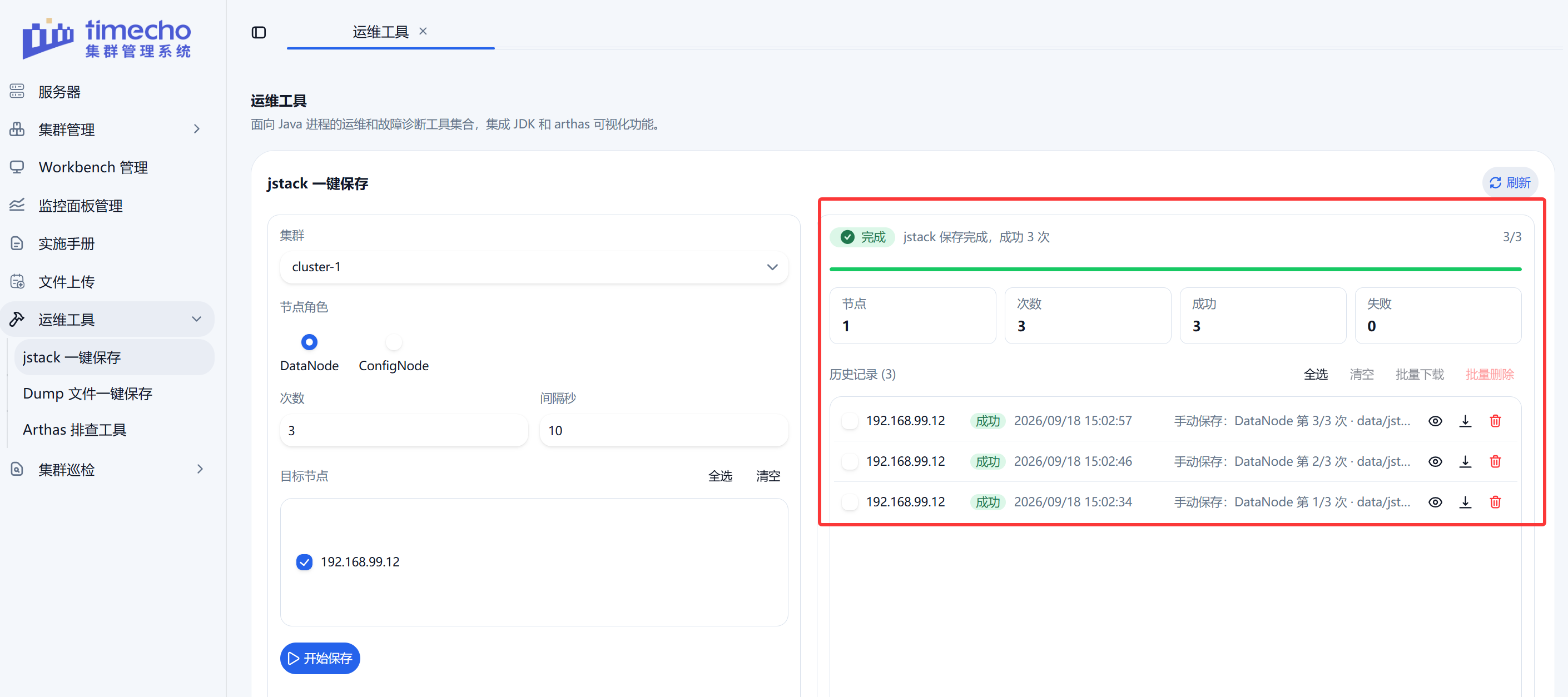
可以下载或查看结果,并按需检索。
8.2 Dump 文件一键保存
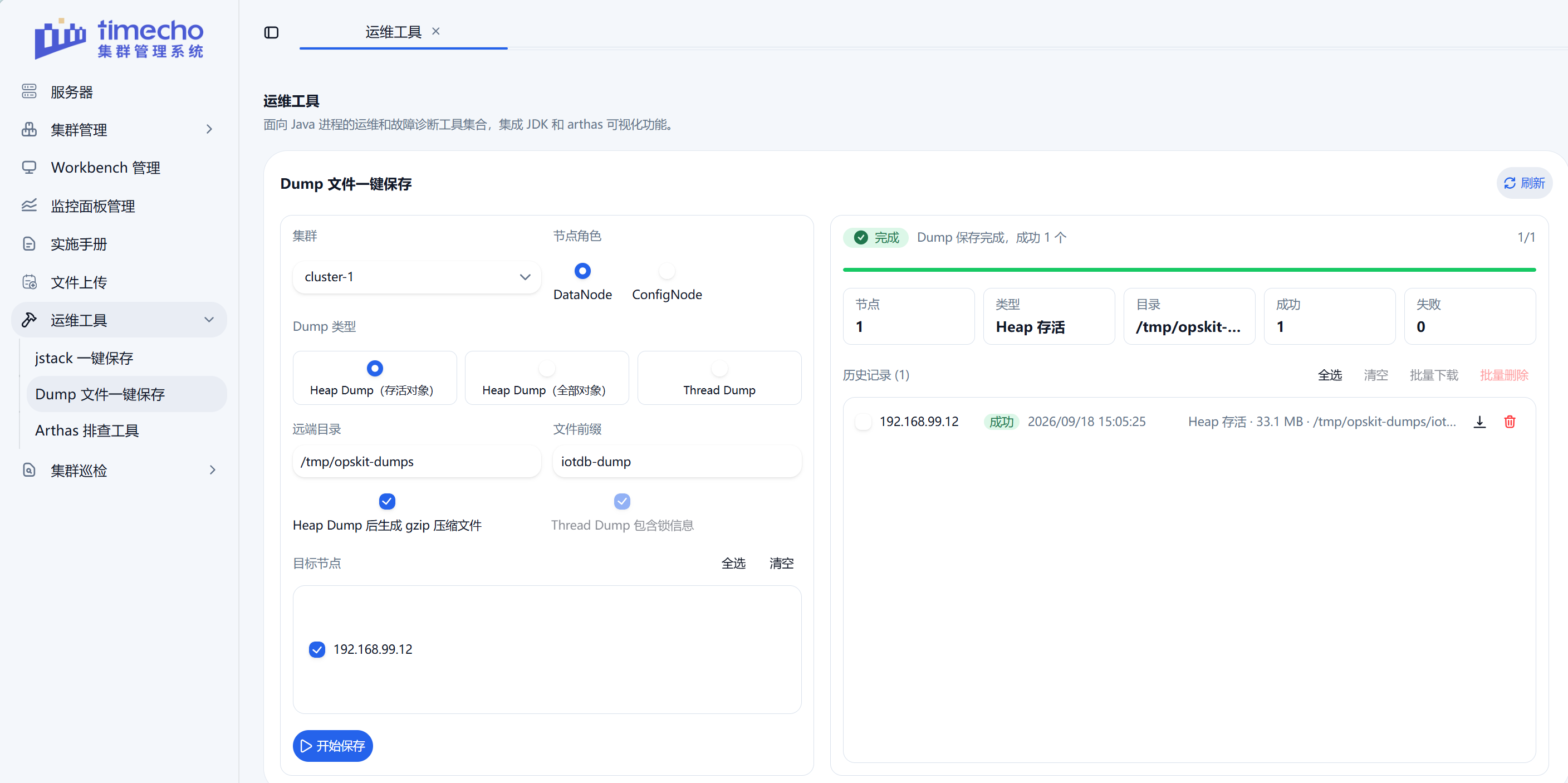
Dump:选择集群、节点角色和节点,可选择 heap/thread 类型、压缩 heap dump、线程锁信息、远程目录和文件名前缀;任务完成后下载或删除记录。
8.3 Arthas 排查工具
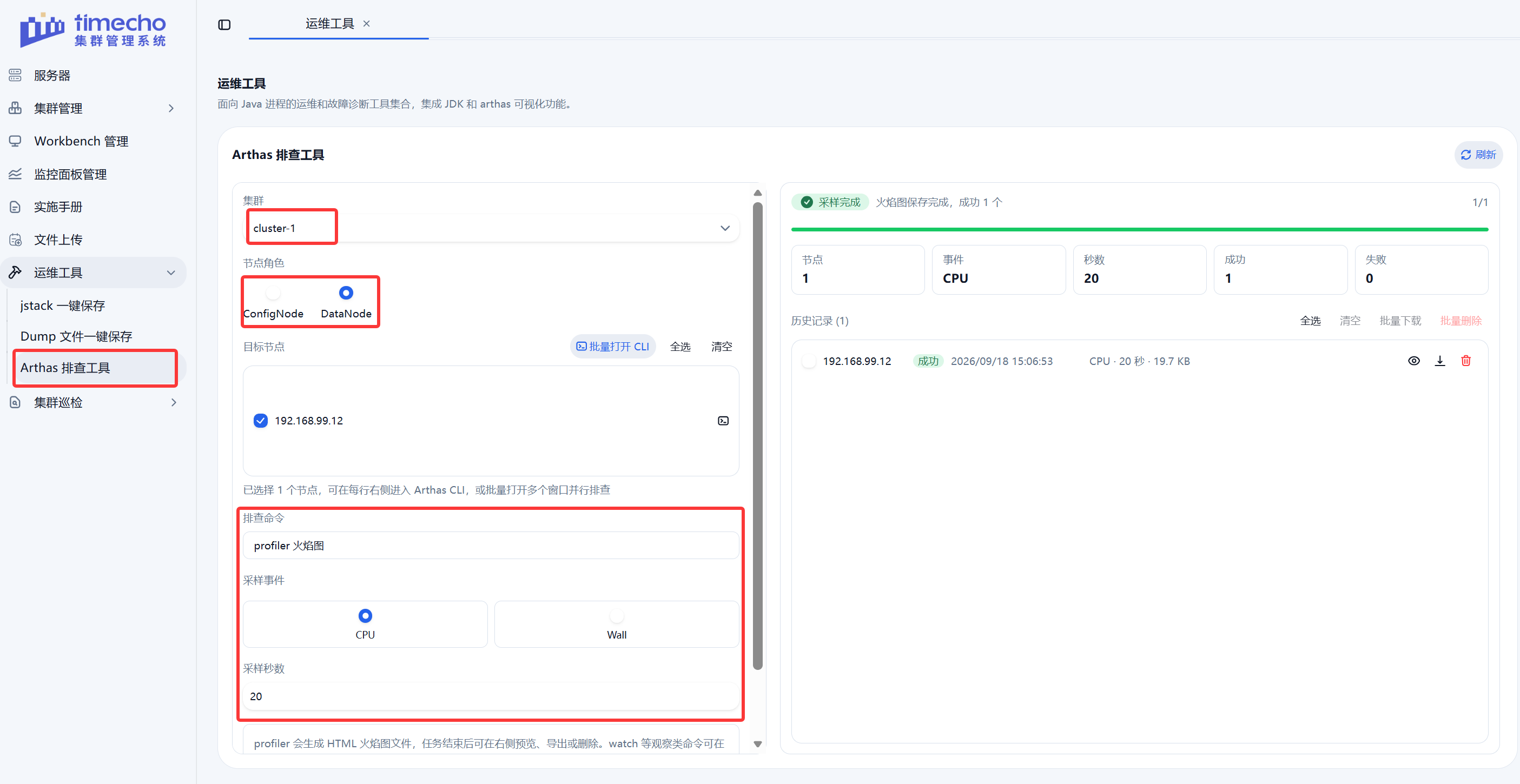
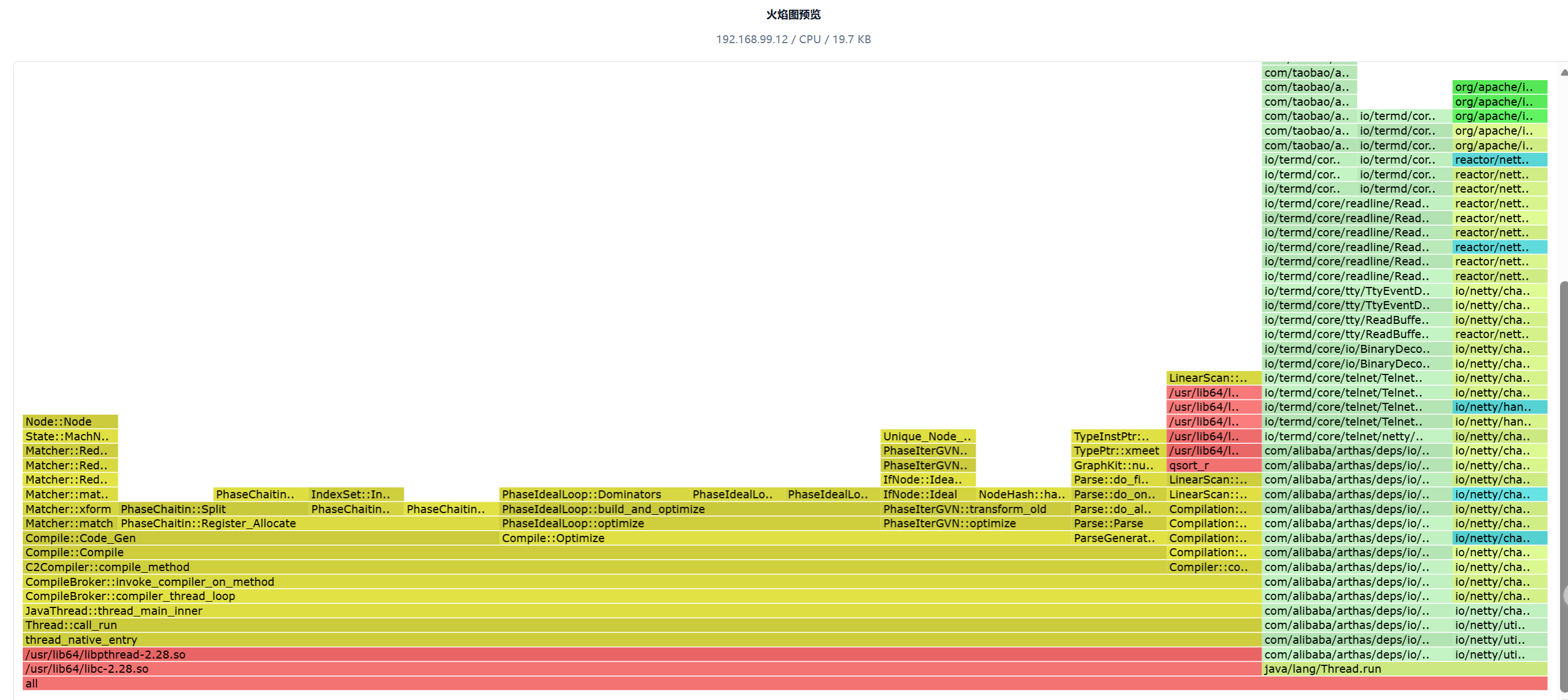
选择目标 DataNode 和采集时长,启动火焰图任务;任务运行期间可停止采集,完成后在历史记录查看或删除本地火焰图文件。
9 集群巡检
9.1 巡检配置
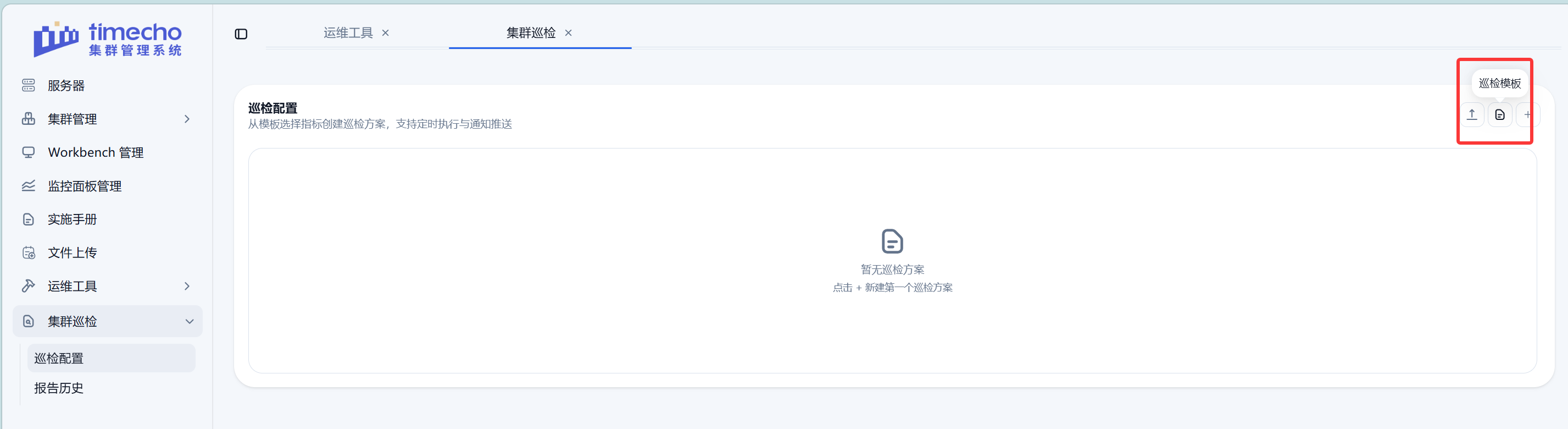
打开“集群巡检”菜单,进入“巡检配置”。工具支持从模板选择指标创建巡检方案,配置定时执行和通知推送。
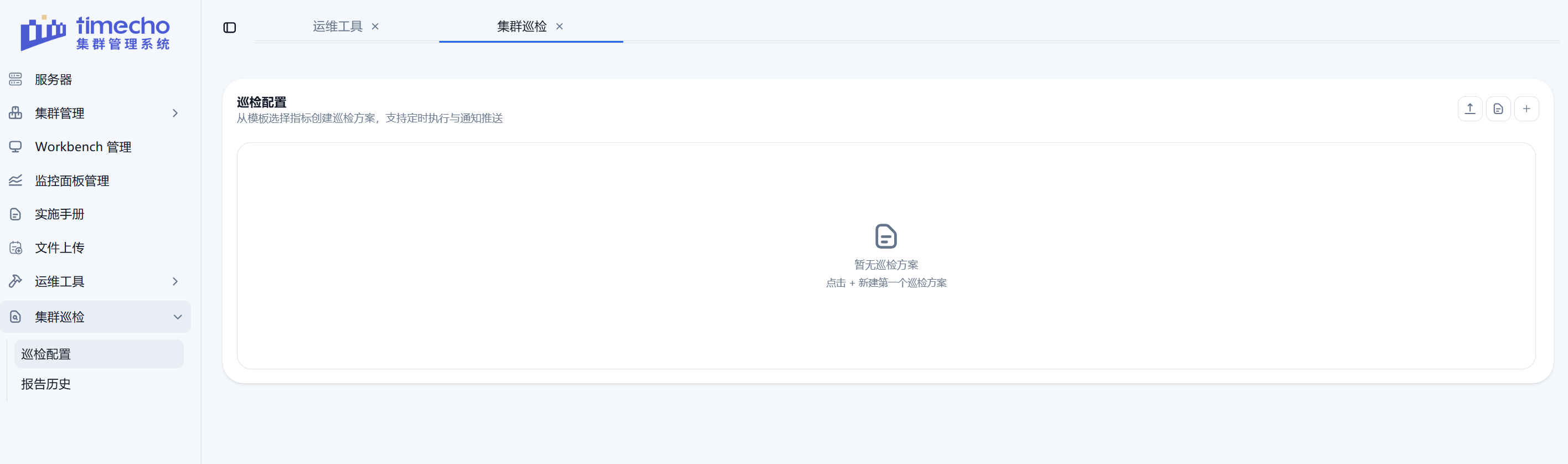
点击“巡检模板”,选择所需模板。
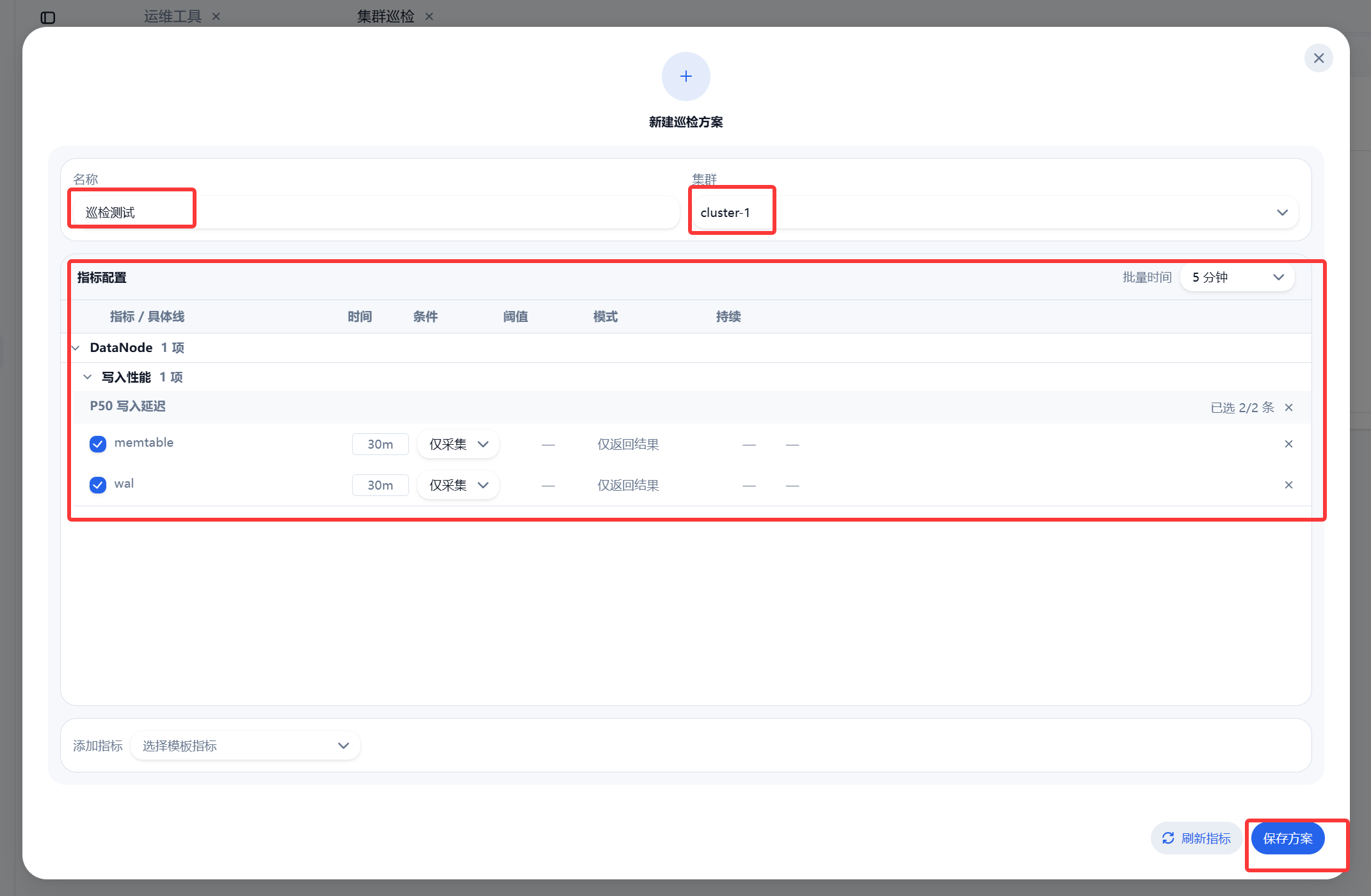
点击“新建巡检方案”,填写名称并选择集群。
选择“巡检模板”或点击“添加指标”。
按指标配置时间范围、条件、阈值、模式和持续时间。
配置执行周期和通知推送,点击“保存方案”。
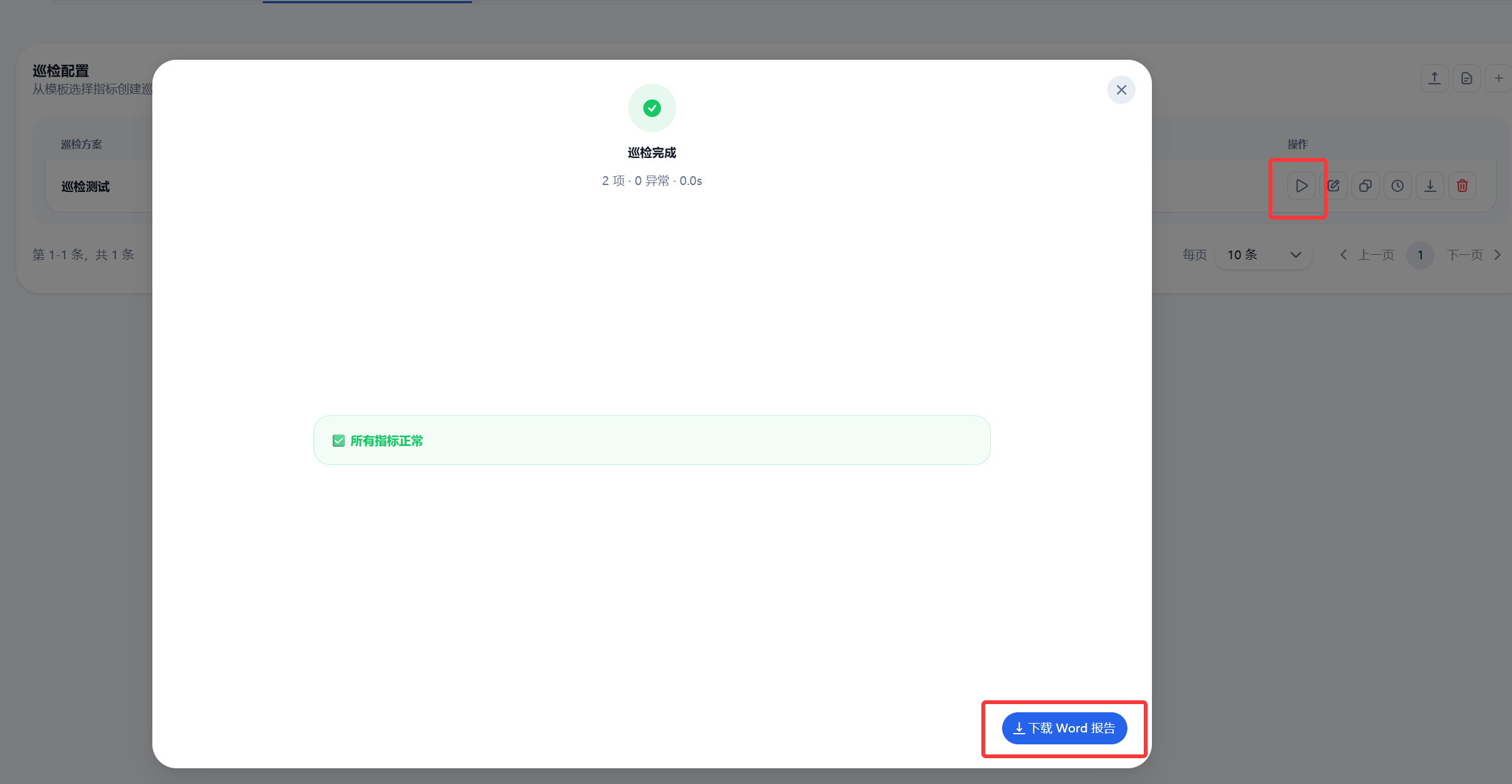
手动验证一次,确认指标均能返回结果。
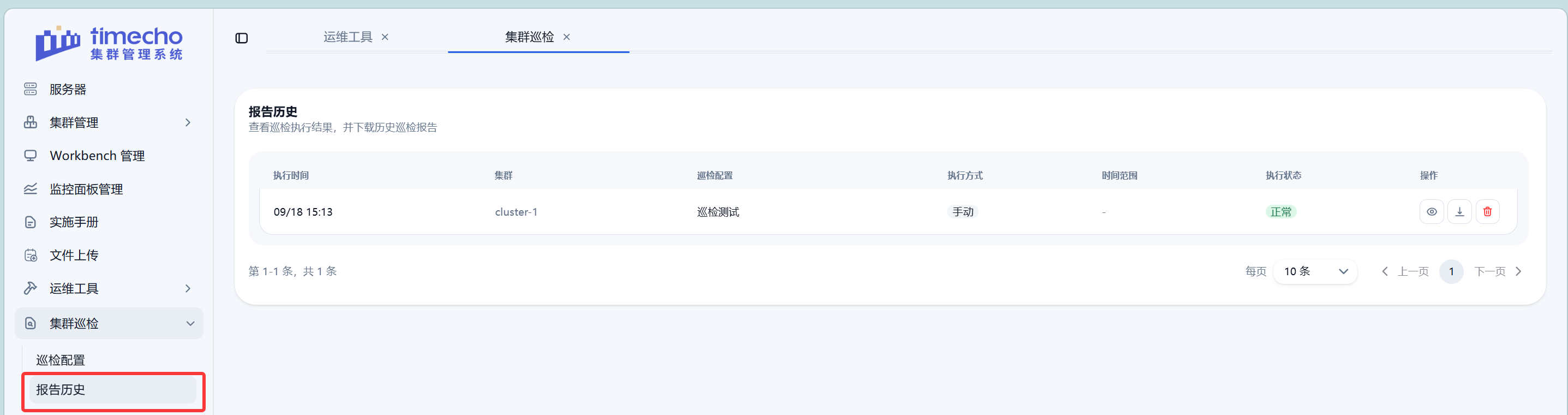
9.2 报告历史
进入“报告历史”按方案、集群和时间范围筛选历史报告。建议将版本升级、重大变更和项目验收前的报告归档。
成功:检查项已执行并生成结果。
失败:查看失败指标和目标节点,结合工具日志排查。
缺少数据:检查监控采集、节点连通性和时间范围。
9.3 巡检模板与导入导出
“巡检模板”用于维护可复用指标;模板指标可导出,便于在不同环境复用。
“导入方案”用于导入已有巡检方案;导入后先检查集群、指标和阈值是否适配当前版本。
删除方案不会自动删除历史报告;删除报告则只影响工具保存的报告记录和下载文件。
10 故障排查
| 现象 | 优先检查 | 处理建议 |
|---|---|---|
| 工具无法打开 | 进程、APP_ADDR、8386 端口 | 查看 PID 和 logs,确认端口未占用。 |
| 服务器连接失败 | IP、SSH 端口、凭据、防火墙 | 先测网络,再测 SSH;确认用户权限。 |
| 一键部署中断 | 失败步骤、磁盘、权限 | 查看部署记录和当天业务日志,修复前置条件后重试。 |
| Workbench 未显示 | 部署是否成功、列表是否刷新 | 刷新列表,确认服务进程和端口。 |
| 监控无数据 | 采集目标、连接、时间范围 | 检查 Prometheus 目标、Grafana 数据源和节点时间。 |
| 巡检报告失败 | 方案指标、集群选择、采集状态 | 确认方案已保存且集群可用。 |