
TimechoAgent 使用手册
TimechoAgent 使用手册
1. 产品介绍
1.1 简介
TimechoAgent 是面向 TimechoDB 的数据库智能助手。用户可以在浏览器中用日常语言描述需求,由助手查询数据、执行经授权的数据库操作,并解释结果。
从查询设备指标,到生成图表、整理运维报告,再到阅读操作规范,用户可以在同一会话中持续提问和补充资料。涉及写入或删除数据时,平台会按规则请求审批,并保留操作记录,便于后续核查。
1.2 核心能力
自然语言操作数据库:描述要查询或处理的数据,助手生成相应数据库指令,在账号权限和审批规则允许的范围内执行。
数据分析与成果输出:汇总和比较数据,展示折线图或柱状图,将查询结果导出为 CSV,或根据已查询数据生成 Markdown 报告。
资料阅读与知识辅助:读取文档附件,结合知识库中的规范回答并注明出处;使用支持读图的模型时,可以识别图片和扫描件。
会话与工作成果管理:围绕同一任务持续追问,保存个人偏好,将 SQL、脚本或草稿写入会话工作区,继续修改并下载。工作区文件只保存,不会自动执行。
权限、审批与审计:按角色分配管理和审批权限,为用户绑定数据库连接,记录执行结果、审批和用量,供授权人员核查。
预测与外部工具扩展:管理员完成配置后,可调用 TimechoAI 进行时间序列预测,或通过外部工具连接其他服务;相关数据发送需按平台规则审批。
1.3 适用场景
| 场景 | 示例需求 | 可以获得的结果 |
|---|---|---|
| 日常数据查询 | “查昨天各台设备的平均温度,列出最高的 5 台。” | 查询结果及统计说明,可继续要求图表或导出 |
| 运维状态检查 | “检查数据库节点和磁盘状态,列出需要关注的问题。” | 状态检查结果及明细,供运维人员进一步判断 |
| 运维报告整理 | “根据本次已经查询的数据生成运维日报,注明统计范围。” | 可复制或下载的 Markdown 报告 |
| 操作规范查阅 | “按知识库中的设备规范,说明温度超限后的检查步骤。” | 带文档名、页码或章节等出处的回答 |
| 脚本和草稿整理 | “把本次巡检 SQL 保存到工作区,后续再改成按小时统计。” | 可继续修改、复制或下载的文本文件 |
| 趋势预测 | “预测某台设备接下来一小时的温度。” | 审批后得到预测值与历史、预测曲线;需已配置预测服务且数据符合要求 |
查询和操作范围取决于账号绑定的数据库权限。使用报告或执行数据库变更前,应结合实际业务核对结果;具体操作步骤和限制见后续章节。
1.4 认识工作界面
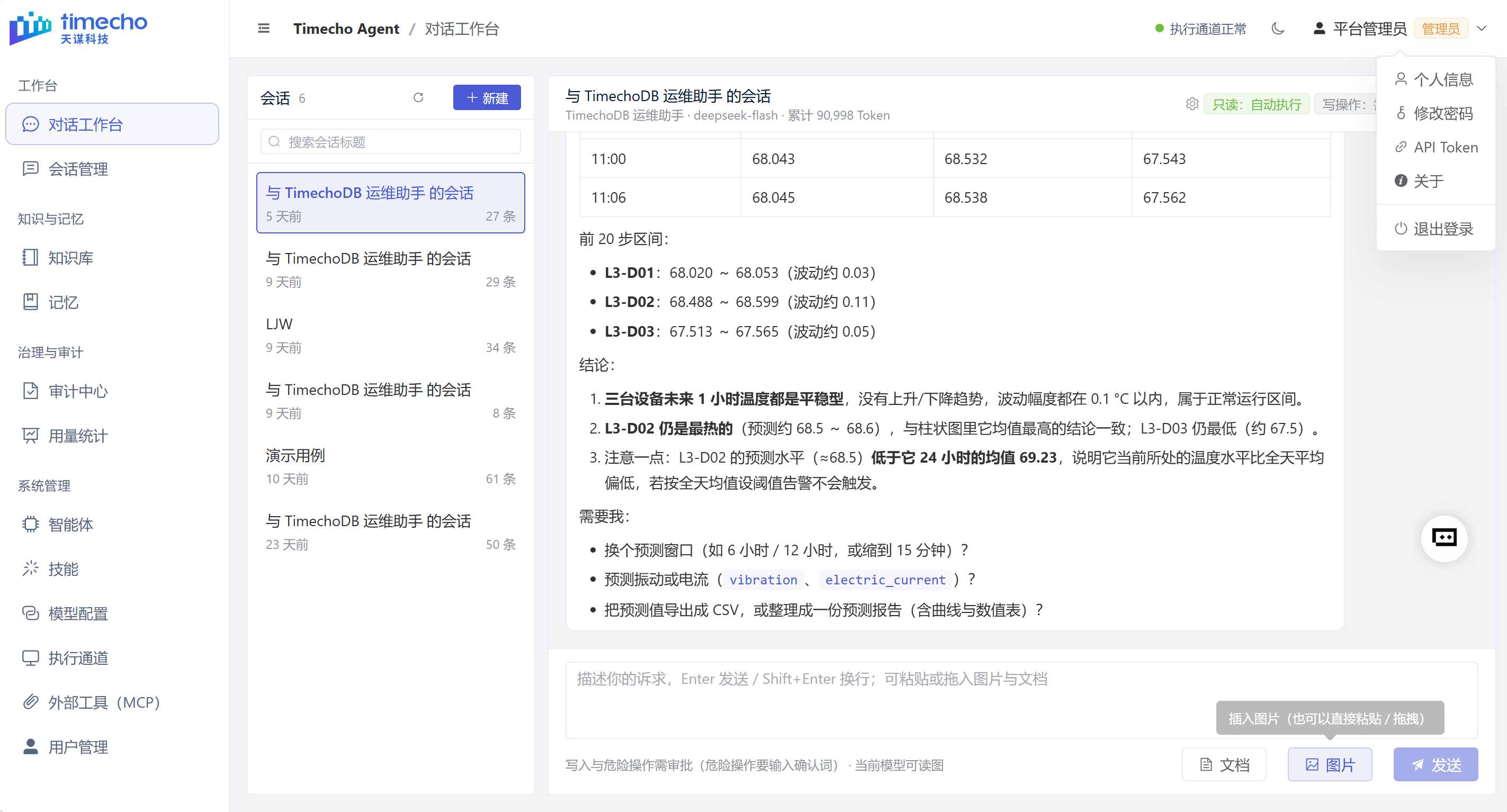
| 区域 | 常用入口和用途 |
|---|---|
| 左侧「工作台」 | 「对话工作台」用于提问;「会话管理」用于重命名、摘要和回收站操作 |
| 左侧「知识与记忆」 | 「知识库」查看可用资料;「记忆」管理个人偏好 |
| 左侧「治理与审计」 | 「用量统计」查看用量;授权管理员还可进入「审计中心」 |
| 左侧「系统管理」 | 平台管理员配置智能体、技能、模型、外部工具和用户;「执行通道」平台管理员与数据库管理员可见 |
| 对话区域 | 输入问题、上传资料、查看回答、查询结果、图表和审批卡 |
| 对话页右侧 | 查看「上下文预览」「执行通道」「工作区」;审批人员还可查看待审批操作 |
| 右上角用户菜单 | 「修改密码」「API Token」「关于」「退出登录」 |
不同角色看到的入口不同。没有某个管理菜单时,先联系平台管理员确认权限。
1.5 建议阅读顺序
如果管理员已经给你网址和账号,可直接从第 2 章开始,不需要先阅读安装命令。
| 你的角色或任务 | 建议阅读顺序 |
|---|---|
| 普通用户(USER):提问、分析数据和管理自己的会话 | 第 2 章「快速入门」→ 第 3 章「常用功能」→ 第 4 章「操作审批」 |
| 数据库管理员(DB_ADMIN):处理授权范围内的审批、核查操作 | 先了解第 2、4 章,再阅读第 5 章「数据库管理员:审批与审计」 |
| 平台管理员(ADMIN):配置账号、模型、助手和资料 | 第 6 章「平台管理员:让用户能够正常使用」;需要审批时再读第 4、5 章 |
| 部署与运维人员:安装和维护服务 | 第 7 章「安装部署」→ 第 8 章「日常运维」→ 第 9 章「备份、恢复与升级」;特殊配置按需查附录 A–C |
| 脚本或系统接入人员 | 第 10 章「API Token 与接口接入」;涉及数据库操作时同时阅读第 4 章 |
| 遇到提示或需要帮助 | 第 11 章「常见问题与支持」 |
2. 快速入门
开始前,准备好管理员提供的平台网址和账号,并确认账号已绑定所需数据连接。
2.1 登录
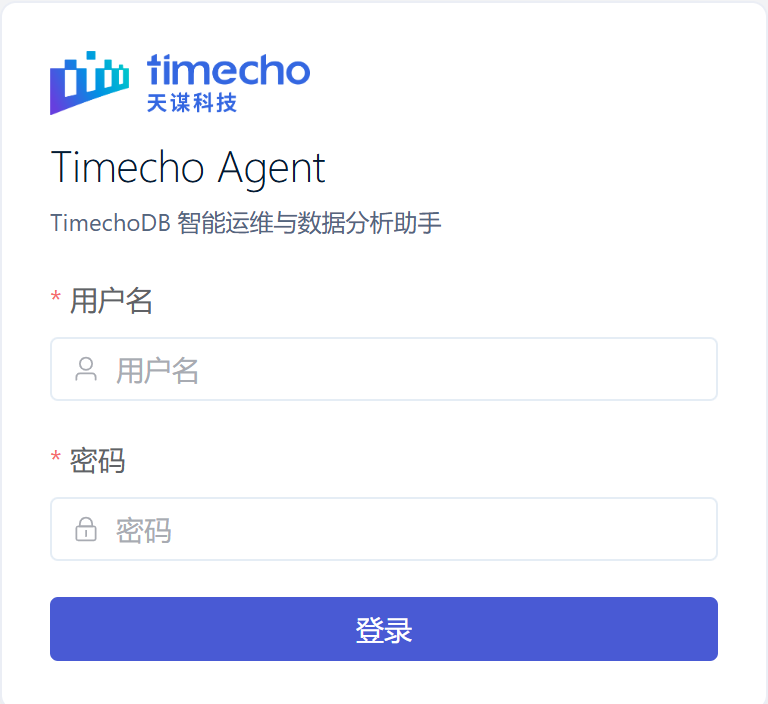
打开管理员提供的平台网址。
在「用户名」和「密码」中输入分配的账号及初始密码。
点击「登录」。
首次登录被要求改密时,按提示修改密码。默认至少 8 位,包含大写字母、小写字母、数字、符号中的至少 3 类,不能与用户名或其倒序相同。
注意:忘记密码或账号被锁定时,联系管理员。默认连续输错 5 次会锁定 15 分钟。
成功的标志:进入系统首页;若先进入修改密码页面,完成改密后再开始使用。
2.2 发起第一次提问
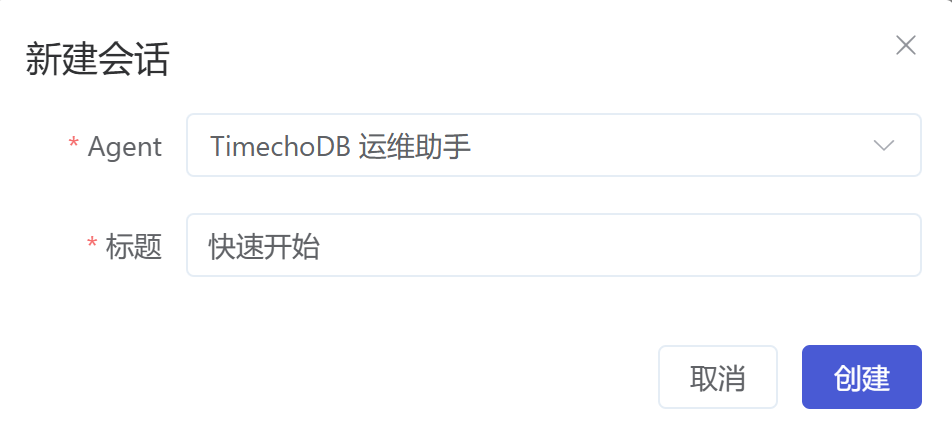
打开「对话工作台」,点击「新建会话」。
选择助手,通常为「TimechoDB 运维助手」。
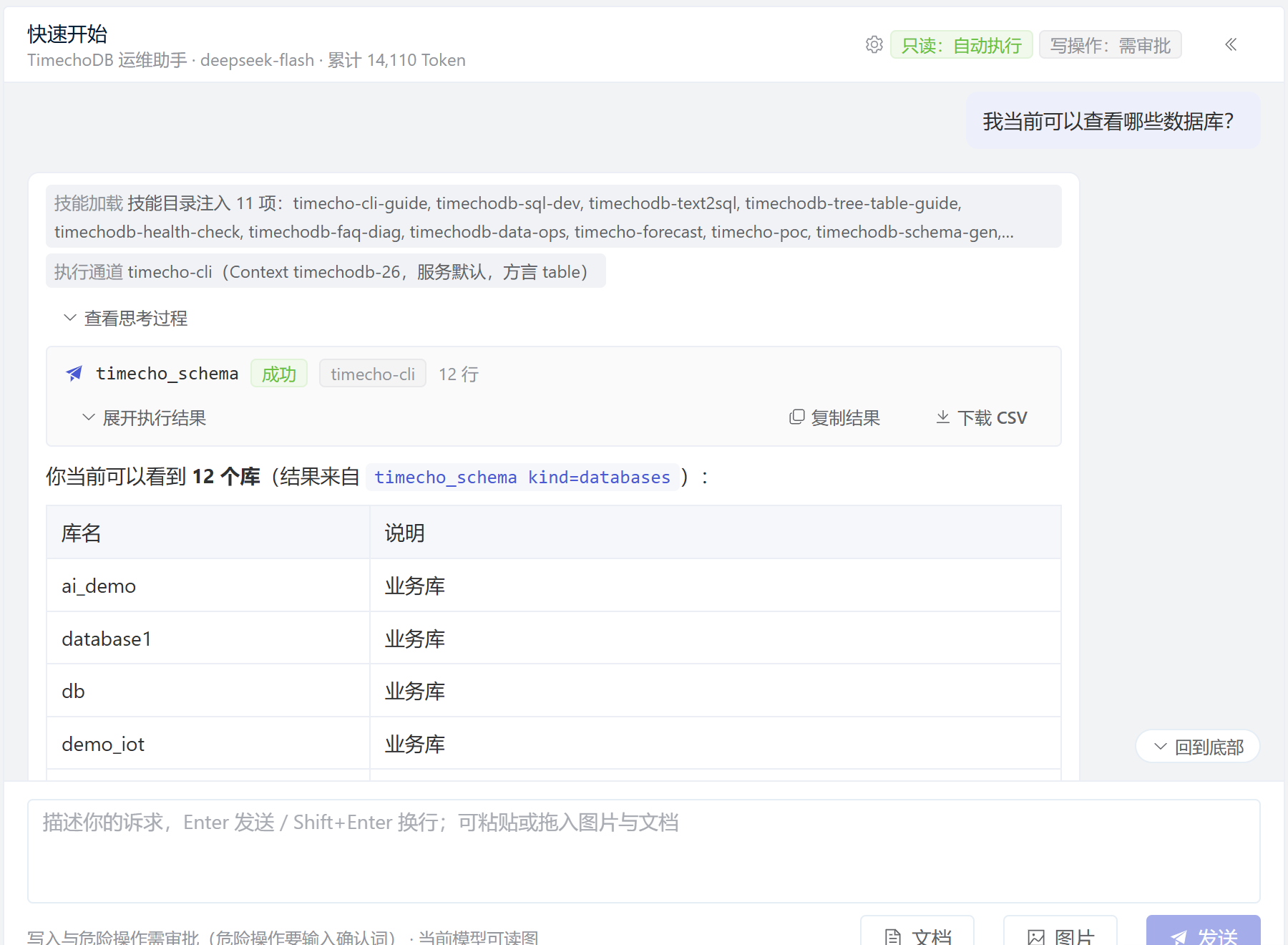
输入一个简单问题,例如:
我当前可以查看哪些数据库?按 Enter 发送;Shift+Enter 可以换行。
等待回答,查看查询结果和说明。
成功的标志:助手实际完成查询,并展示结果。如果只是解释操作方法,尚不能据此判断数据已经查到或修改完成。
2.3 怎样提问更容易得到准确结果
尽量说明“查什么、查哪段时间、怎样整理”。不清楚表名或字段时,可以先让助手帮你查看。
例如:
我想看昨天各台设备的平均温度。先确认数据表和温度字段,再查询;缺失数据不要当作 0,结果按设备整理。时间要求严格时,写明日期和时区,例如“2026-10-12 当天,按北京时间统计”。
2.4 管理自己的账号
| 你想做什么 | 入口与说明 |
|---|---|
| 修改密码 | 右上角用户菜单 →「修改密码」;改密后,其他浏览器需重新登录 |
| 退出登录 | 右上角用户菜单 →「退出登录」;公用电脑使用完毕后务必退出 |
| 查看版本 | 右上角用户菜单 →「关于」;反馈问题时提供版本号 |
| 创建脚本接入凭据 | 右上角用户菜单 →「API Token」;具体操作见第 10 章 |
登录有效期:默认 8 小时。同一浏览器的多个标签页共用登录状态;在一个标签页退出或换账号后,其他标签页会随之更新。
2.5 了解常用概念
智能体(Agent):按用途配置的助手,例如「TimechoDB 运维助手」。新建会话时选择合适的助手即可,普通用户通常无需配置它。
会话:保存一次讨论中的问题、回答、查询结果和审批记录。围绕同一任务可以继续追问;换一个任务时,建议新建会话。
数据连接(Context):一套数据库连接和账号配置。管理员为你的平台账号绑定后,你就使用其中的数据库账号执行操作;创建平台账号不会自动创建数据库账号。
3. 常用功能
提问、上传资料或查询时,相关问题、会话内容、资料和查询结果可能发送给管理员配置的模型服务。请只使用本单位允许提交给该服务的数据,不提供密码或 API Key。
3.1 查询和分析数据
直接描述问题,例如:
找出昨天平均温度最高的 5 台设备,说明统计时间和温度单位。查看结果时注意时间范围、对象和单位。出现“结果已截断”,说明页面只展示了一部分;需要完整统计时,让助手先汇总,再回答:
请统计全部符合条件的数据,不要只根据当前展示的几行得出结论。3.2 生成图表
在得到查询结果后继续说:
把这些设备的平均温度画成柱状图。或:
查询这台设备昨天每小时的平均温度,画成折线图。回答中会显示图表卡片。核对图表的时间范围、横纵轴和单位。
3.3 生成报告
先完成所需查询,再提出:
根据本次已经查到的数据生成运维日报,包含统计范围、主要指标、异常情况和建议;没有数据支持的项目请标为待确认。获取报告:在交付物卡片中点击「复制 Markdown」或「下载 .md」。Markdown 是一种文本格式,也可以用文本编辑器打开。
使用前核对:检查报告结论与实际查询结果是否一致。
3.4 按知识库中的规范回答
知识库是管理员上传的操作规范、说明文档等资料。你可以说:
按设备操作规范解释温度超限后的检查步骤,注明文档名称和章节。查看出处:回答应附文档名、页码或章节。需要更多上下文时,可以继续说“请查看这段内容前后的说明,再解释”。平台由管理员将对话引擎配置为按问题自动检索时,每轮会先自动检索一次知识库,命中的出处显示在过程信息的「知识库检索」里;管理员也可关闭这项自动检索,此时按需在问题中点名知识库。
找不到资料时:
尝试文档中的完整关键词;英文尽量使用完整词,例如 temperature,缩写 temp 不一定能命中。带下划线的名字会拆开检索,例如搜 iot 也能命中 demo_iot。
仍找不到时,联系管理员检查文档状态和助手的知识库设置。
3.5 导出查询结果
查询后继续说“把这些结果导出成 CSV”。导出是只读操作,不需要审批。
在下载卡片中核对文件名、行数、大小和列信息,再下载文件。
导出限制:单个文件默认最多 10 万行、50 MB;超出时只保留前面的内容并标记“已截断”。以 =、+、-、@ 开头的文字(纯数字除外)会自动在前面补一个单引号,避免在表格软件中被当作公式执行。
访问与清理:文件只有当前会话用户可以下载,会话彻底删除时一并清理。
3.6 查看数据库状态
可以提问“数据库现在状态怎么样”或“哪个节点有问题”。助手会检查连接、版本、激活、节点、分区、同步任务、正在执行的查询、系统变量和磁盘等状态,并逐项给出结果。这是只读检查,不需要审批。
3.7 预测
开始前确认
已配置 Timecho AI 密钥,并为当前智能体启用预测工具;未配置时请联系平台管理员。
使用单条时间序列;多台设备的数据应先按设备筛选。
数据按时间升序、大致等间隔,且至少有 16 行。
默认最多发送最后 2000 行,预测步数为 1~720。
发起预测
提问,例如“预测某台设备接下来一小时的温度”。
核对审批卡中的列、行数和目标服务,确认后批准。
查看预测值表格和“历史 + 预测”曲线。
数据发送与审批:预测会把查询得到的时间列和目标列发送到配置的 Timecho AI 服务,因此即使是只读查询,也会先显示审批卡;每次发送会记录到审计中心的“数据出域”。勾选「本会话内同类操作自动放行」后,同一会话的后续预测可不再逐次弹卡。
3.8 使用文档和扫描件
上传并提问
在输入框下方点击「文档」,或直接把文件拖入输入框。
等待上传与解析完成,检查附件条上的文件名、字数和页数。
输入需求,例如“总结这份说明中的日常检查步骤,并注明页码”,再发送。
核对回答的文档名称和页码;长文档可要求助手继续读取后续部分。
未发送的附件可以点 × 移除;切换会话时,未发送的附件会被丢弃。
文件格式与限制
| 项目 | 默认要求 |
|---|---|
| 文件格式 | PDF、Word(.docx)、TXT、Markdown、CSV;旧版 Word .doc 需先另存为 .docx |
| 单文件大小 | 不超过 20 MB |
| 数量 | 一条消息最多带 5 个文档,同一会话最多保留 20 个 |
| 文档文字 | 每个文档最多保留 50 万字,超出部分截断并标明 |
| 总上传大小 | 还受总请求大小限制;失败时分批或拆分后再试 |
CSV 入库说明:对话里上传 CSV 用于读取和分析文件,不等于将数据写入数据库。需要批量入库时,先由数据库管理员确认导入方案;需要进一步操作支持时,请联系天谋团队。
扫描件如何处理
模型要求:没有文字层的 PDF 需要支持读图的会话模型逐页识别。不支持时,选择支持读图的模型新建会话,再上传。
等待识别:附件条显示「读图识别中」时,等完成后再发送。
页数与用量:默认最多识别前 20 页,超出部分不会自动读取;每页识别会消耗模型用量。
识别中断:服务重启中断识别时,需要重新上传。
混合 PDF:文字与扫描页混合的文件可能漏掉扫描页内容,请将需要识别的扫描页单独整理后上传。
3.9 使用工作区
可以说“把本次巡检 SQL 保存为工作区中的巡检.sql”,再继续说“把巡检.sql 改成按小时统计”。
在对话页右侧「工作区」查看文件列表,点击「查看」可阅读内容、复制或下载,点击「删除」可清理不再需要的文件。
保存后不会自动执行:工作区只保存文本,保存脚本不代表脚本已运行。
访问与清理:文件只有本人可见,会话彻底删除时一并清理。
容量限制:单个文件默认不超过 512 KB,每个会话最多 100 个文件、合计 5 MB。
空间不足:先下载需要保留的文件,再删除旧文件。
3.10 使用图片
可以将图片粘贴或拖入输入框,请助手识别。所选模型必须支持读图,不支持时按界面提示切换。
上传前去掉密码、客户身份信息和其他敏感内容。 图片只对上传者可见;会话彻底删除时,图片也会一并清理。仍不要上传不应提交给模型服务的高敏感图片。
3.11 保存偏好
在「记忆」中添加个人偏好,例如“默认按北京时间解释日期”,也可以从会话提取记忆。记忆用于后续回答,发现内容错误或过时时应及时修改。
不要在记忆中保存密码、API Key 或其他秘密。
3.12 管理会话和停止回答
| 你想做什么 | 怎么操作 |
|---|---|
| 继续讨论 | 打开原会话,继续提问 |
| 修改标题 | 在「会话管理」重命名 |
| 对话太长 | 在「会话管理」生成摘要,或新建会话 |
| 停止本轮 | 点击「停止生成」 |
| 删除历史 | 在「会话管理」删除;重要报告先下载 |
继续或停止回答:关闭或刷新页面不会自动停止回答,重新打开后可以继续查看。会话较长时,系统可能在新一轮开始前自动压缩较早内容,最近几轮会保留原文。
删除后会发生什么:
会话先进入回收站,默认保留 30 天;保留期间可以恢复或彻底删除。
到期后会连同消息、图片、文档、工作区文件和导出文件一起清理。
审批、审计和用量记录不会随会话删除。
注意:删除会话或停止回答不会撤销已经提交的数据库操作。
3.13 查看用量
在「用量统计」查看自己的使用情况和当日预算。“token”是模型用量的计数单位。
预算用完:联系管理员调整,或等次日恢复。
费用口径:标为“估算”的部分不是供应商的准确计费数据;预算也不是严格费用封顶。
4. 操作审批
4.1 为什么有时需要审批
读取数据与修改数据的影响不同。系统按四类处理:
| 操作 | 例子 | 通常怎样处理 |
|---|---|---|
| 只读(READ) | 查询数据、查看表结构 | 默认自动执行 |
| 一般写入(WRITE) | 建表、插入数据、修改结构 | 审批后执行,可按会话策略放行 |
| 危险操作(DANGER) | 删除数据、删除表 | 每次审批,并输入确认词 |
| 禁止操作(FORBIDDEN) | 授权、关闭数据库、多条语句拼接等 | 直接拒绝,不能通过审批放行 |
具体等级以系统对完整操作的判断为准。“SQL”是数据库操作指令,通常由助手生成,你会在审批卡中看到。
4.2 看到审批卡时怎么做
看清目标数据库、对象和操作内容。
不理解影响时,先请数据库管理员确认。
确认符合授权后,点击「批准执行」;不合理则「拒绝执行」,可填写原因。
查看最终执行结果,批准成功不等于数据库执行成功。
谁来批准:
| 情况 | 审批要求 |
|---|---|
| 一般写入 | 普通用户可批准自己会话中的操作 |
| 危险操作 | 由授权数据库管理员或平台管理员批准 |
| 已启用四眼审批的写操作 | 必须由发起人以外的授权人员批准,发起人只能撤回 |
能否自动放行:
勾选「本会话内同类操作自动放行」会减少同类写入的审批,使用前确认范围;它不会放行危险操作。
平台禁止会话自动放行写操作时,相关开关不会出现,一般写入也需逐次审批。
启用四眼审批时,相关写操作不能记住或自动放行。具体规则以审批卡显示为准。
注意:被拒绝后不要换会话或改写指令绕过审批。组织另有变更审批要求时,仍须遵守。
4.3 预测和外部工具的审批
发送内容:预测会发送查询结果的时间列和目标列;外部工具会发送调用参数。即使会话允许自动执行只读查询,这些操作通常仍需要审批。
批准前核对:检查发送内容、目标服务和业务授权。
会话自动放行:勾选「本会话内同类操作自动放行」后,同一会话的后续预测或同一个外部工具调用可不再逐次弹卡;危险数据库操作始终逐次审批。
执行后核查:「数据出域」记录用于核查发往平台外的调用;审批通过后还需检查结果,不能把授权成功当作执行成功。错误提示的处理见第 11.1 节。
5. 数据库管理员:审批与审计
5.1 处理待审批操作
登录后,在「对话工作台」右侧查看「待审批(全部会话)」。
核对发起问题、SQL、目标数据连接和剩余时间。
确认操作对象、影响范围以及组织要求的备份/变更授权。
危险操作按卡片输入确认词,例如 DROP,再批准。
不同意则拒绝并说明原因。
检查执行状态,必要时通过只读查询核对结果。
审批时效:默认等待 10 分钟;超时、用户停止、删除会话或服务重启后,旧审批不能继续执行。
信息范围:全局审批会展示必要信息,不授予查看别人完整会话的权限。
四眼审批:自己发起的操作需要另一位授权审批人处理。
处理提醒:目前没有邮件或即时消息审批通知,请留意待审批面板,并与发起人约定处理时间。
5.2 查询和导出审计
打开「审计中心」,选择「执行审计」或「审批记录」。
按时间、用户、风险等级、状态、数据连接或 SQL 关键字筛选。
核查“谁发起、谁批准、在哪个数据连接执行、执行是否成功”。
需要保存时,按当前筛选条件导出 CSV,可用 Excel 打开。
时间范围:默认查询最近 7 天,单次时间跨度最长 366 天;默认审计保留 180 天。
保存要求:导出文件含用户及操作信息,应受控保存。
6. 平台管理员:让用户能够正常使用
6.1 首次配置顺序
完成管理员改密后,按以下顺序配置:
配置真实模型并做连通性测试。
为「TimechoDB 运维助手」选择该模型。
在「执行通道」确认运维建立的数据库连接可用;需要时为每个连接单独设置口令。
创建用户并绑定数据库连接,按需设置预算和用户组。
上传知识库、绑定技能,并设置智能体和知识库的可用范围。
用普通用户账号试一次只读查询;在独立测试对象上验证审批。
同时建立第二个管理员账号,用于应急解锁和重置密码。
6.2 配置模型
“模型”负责理解问题和生成回答,需要连接到实际模型服务。
「模型配置」→「新增配置」。
选择「内置目录」中的型号,或填写服务方提供的 Provider、Base URL、API Key 和模型名。
保存 →「连通性测试」→ 通过后「设为默认」。
「智能体」→ 编辑助手 → 选择该「默认模型」→ 保存。
参数说明:Provider 通常为 openai-compatible,地址示例为 https://llm.example.com/v1;实际参数由服务方提供。API Key 保存后只显示末 4 位掩码。
模型要求:
初始演示模型只能体验流程,正式使用需要支持工具调用的真实模型。
是否支持流式回答和读图,需要实际确认。
停用的模型不能被新会话选用。
完成后检查:新建会话,使用实际模型完成一次查询。连通性测试通过,还不能代替完整问答验证。
6.3 创建和维护用户
「用户管理」→「新建用户」。
填写用户名、显示名、初始密码、角色、数据库 Context 和每日预算。
保留「首次登录需修改密码」,保存后将网址和初始账号通过本单位规定的渠道提供给用户。
让用户登录、改密并试一次只读查询。
Context 由运维先创建,步骤见第 7.4 节。绑定哪个 Context,用户就使用对应数据库账号的权限;生产环境中,未绑定的非管理员不能执行 SQL。
| 管理任务 | 操作和影响 |
|---|---|
| 重置密码 | 用户下次登录需改密,旧登录状态立即失效;已有 API Token 需另外撤销 |
| 解锁账号 | 在「用户管理」解锁,无需等默认的 15 分钟 |
| 停用账号 | 立即生效,名下 API Token 也不能再使用 |
| 调整预算 | 修改每日 token 预算;预算是用量控制,不是严格费用封顶 |
| 调整角色或连接 | 编辑对应用户;不能修改自己的角色或停用自己,最后一个启用管理员不能降级 |
6.4 设置数据库连接口令
多个数据库账号使用不同口令时,可以为各 Context 单独托管口令:
打开「执行通道」,在下方「数据库连接口令」找到对应 Context。
点击「设置口令」,填写实际数据库口令。
平台先尝试连接数据库;连接成功后才保存,保存后不再显示口令。
使用绑定该 Context 的账号试一次查询。
后续维护:
| 情况 | 处理方式与影响 |
|---|---|
| 显示「目标已变更」 | 连接主机、端口、节点或账号可能已变化;平台停止使用原托管口令。先核对新目标,再点击「更换」重新设置 |
| 清除托管口令 | 通常改用部署时的共用口令;若已关闭共用口令,该 Context 将无法执行数据库操作 |
操作留痕:设置、更换和清除都会留下审计记录,记录中不包含口令。
6.5 管理用户组和可用范围
用户组用于批量指定哪些人能使用某个智能体或知识库,不会代替数据库账号权限。
「用户管理」→ 页面下方「用户组」,创建组并选择成员。
编辑「智能体」或「知识库」,在「可用范围」选择需要的用户组。
分别使用组内和组外账号检查可见范围与使用权限。
授权生效范围:
选择用户组后,只有组内用户和平台管理员可用;不选用户组表示所有用户可用。
智能体授权收紧后,组外用户仍可查看以前的会话,但不能继续发送消息。
技能目前不单独按用户组授权。「表注释(平台兜底)」按数据库连接隔离,不按用户组授权。
删除用户组前检查授权:只授权给该组的智能体或知识库可能变成所有人可用;按页面提示先调整资源范围。
6.6 配置智能体和技能
智能体是按任务配置的助手;技能是处理特定任务的方法说明。
在「技能」上传含 SKILL.md 的标准 ZIP 技能包,查看内容并启用。
在「智能体」编辑助手,设置用途说明、默认模型、绑定技能、可检索知识库和默认执行策略。
在「可用工具」中勾选需要的工具;不允许某类任务时取消对应勾选。
按第 6.5 节设置可用范围,再新建会话验证。
技能生效:上传技能包后还需要绑定到智能体。内置技能随平台版本更新。
工具范围:
可用工具默认全部启用,后续新增的工具也默认启用;升级后应复查。
停用的工具不会提供给模型,模型尝试调用也会被拒绝。
标为「数据出域」的工具会将数据发到平台外;不允许预测的场景,应取消该智能体的预测工具。
完成后检查:助手使用的模型、技能、知识库和可用工具符合预期,受限账号无法使用该助手。
6.7 管理知识库
新建与验证
「知识库」→「新建知识库」→「上传文档」。
在「文档」清单等待「解析中」变为「可检索」。失败时按原因处理。
用「检索测试」检查命中内容和出处;点击「前后文」查看相邻段落。
在「智能体」绑定所需知识库,并通过「可用范围」限制访问用户组。
用实际用户在对话中提问,核对回答出处。
文件与扫描件要求
| 项目 | 要求 |
|---|---|
| 文件格式和大小 | .txt、.md、.csv、.pdf、.docx,默认单文件不超过 30 MB;旧 Word .doc 需另存为 .docx |
| 扫描件模型 | 使用默认模型识别,默认模型必须支持读图;识别计入模型用量 |
| 扫描件页数 | 最多识别 20 页;超出上限会解析失败,应拆分后上传 |
| 文字与扫描页混合的 PDF | 可能只提取文字页,请核对需要的内容是否已解析 |
文档更新与访问范围
同名重传:解析成功后替换旧版,失败时旧版仍可检索。
解析中断:服务重启时未完成解析的文档会标为失败,需要重新上传。
删除资料:删除文档或知识库前确认影响范围。
未绑定知识库:智能体可检索全部对当前用户可用的知识库,并不绕过用户组权限。
系统知识库:「表注释(平台兜底)」请勿改名;用户只能检索自己数据库 Context 范围的相应内容。
6.8 配置外部工具(MCP)
外部工具用于连接工单、通知等其他系统,需要管理员先登记服务并为智能体启用。外部服务应由本单位允许使用,且后端能够访问。
打开「外部工具(MCP)」→「登记 MCP 服务」。
填写名称、工具名前缀、服务地址、可选的 Authorization 授权信息和超时。
保存后查看工具清单;读取失败也会保存配置并显示原因,修正后点「刷新」。
编辑对应「智能体」,在「外部工具(MCP)」中启用该服务。
新建会话试一次允许的操作,核对审批卡和审计记录。
登记要求:
只支持 Streamable HTTP 方式的 http/https 地址;工具名前缀登记后不能修改。
授权信息加密保存,之后只显示「已设置」;平台密钥更换或丢失后,需要重新填写。
调用与停用:
调用会发送参数到外部服务,需要用户审批,并记录「数据出域」;用户可在本会话记住同一工具的批准。
停用服务后,所有智能体都不能继续调用它。
登记、修改、刷新和删除也会留下审计记录。
部署限制:需要限制可登记的服务主机,或关闭全部外部工具时,由运维按附录 A 配置。当前不支持将 TimechoAgent 作为 MCP Server 对外提供工具。
6.9 维护公共记忆、用量和平台状态
| 管理事项 | 操作与检查重点 |
|---|---|
| 公共记忆 | 在「记忆」维护共同口径和偏好,检查来源与时效,不保存个人秘密;普通用户维护自己的个人记忆 |
| 全体用量 | 在「用量统计」按模型、日期、智能体和用户汇总;普通用户和数据库管理员只看自己的用量。「其中估算」表示供应商未返回准确用量、按字符估算的部分 |
| 数据库通道 | 「执行通道」→「重新探测」,确认连接与版本正确 |
| 系统自检 | 请运维协助查看;错误(error)先处理,提醒(warn)确认原因。生产环境保持演示模式关闭 |
| 审批分离 | 按附录 A 将危险审批限制为仅数据库管理员,或开启四眼审批,让一般写入也由另一人批准 |
| API Token | 统一管理步骤见第 10 章 |
7. 安装部署(部署人员阅读)
本章汇总 TimechoAgent 0.3.0 的离线安装、配置、启动和连接步骤。以下命令均在目标服务器的 Bash 中执行,本文以本次实操使用的安装目录 /root/timecho-agent-0.3.0-linux-x86_64 为例;如果实际安装目录不同,请将命令中的路径替换为实际目录。示例中的 <...>、/path/to/... 和 example.com 需替换为实际参数。
7.1 安装前检查
7.1.1 确认操作系统和权限
使用具有 root 权限的账号登录服务器:
whoami
cat /etc/os-release
预期具有 root 权限。
7.1.2 确认 Docker 已安装并运行
docker --version
docker info
本次实测 Docker 版本:
Docker version 28.2.2如果 Docker 服务未启动:
systemctl enable --now docker7.1.3 安装 Docker Compose v2
TimechoAgent 0.3.0 的部署模板要求 Docker Compose v2.20 或更高版本。
先检查当前版本:
docker compose versionUbuntu 24.04 可使用系统软件包安装:
apt-get update
DEBIAN_FRONTEND=noninteractive apt-get install -y docker-compose-v2
docker compose version
本次实测版本:
Docker Compose version 2.40.3+ds1-0ubuntu1~24.04.1注意:后续必须使用
docker compose,不要使用旧版docker-compose。旧版 1.29.x 与当前部署模板不兼容。
7.1.4 检查磁盘空间和端口
检查磁盘空间:
df -h / /var/lib/docker本次实测安装前可用空间约 45 GB,安装包约 394 MB,建议至少预留 5 GB 可用空间。
检查 Web 端口是否被占用:
ss -lntp | grep -E ':8080\b'如果没有输出,说明 8080 端口可用。
本次实测服务器已有 nginx 监听 80 端口,因此 TimechoAgent 使用 8080,未产生端口冲突。如果 8080 已被占用,请在 .env 中修改 HTTP_PORT。
7.2 解压和校验安装包
7.2.1 上传安装包
将以下文件上传到服务器 /root/ 目录:
timecho-agent-0.3.0-linux-x86_64.zip7.2.2 解压
cd /root
unzip -q timecho-agent-0.3.0-linux-x86_64.zip
解压后的目录结构应包含:
/root/timecho-agent-0.3.0-linux-x86_64/
├── README.md
├── SHA256SUMS
├── deploy/
│   ├── .env.example
│   └── docker-compose.prod.yml
├── docs/
└── images/
    └── timecho-agent-0.3.0-images.tar.gz
7.2.3 校验安装包完整性
cd /root/timecho-agent-0.3.0-linux-x86_64
sha256sum -c SHA256SUMS
所有文件均应显示 OK。本次实测结果全部通过。
7.3 配置部署环境
7.3.1 创建 .env
cd /root/timecho-agent-0.3.0-linux-x86_64/deploy
cp .env.example .env
chmod 600 .env
如果已经存在 .env,修改前先备份:
cp -a .env ".env.bak-$(date +%Y%m%d-%H%M%S)"7.3.2 生成并写入随机密钥
执行以下命令生成 PostgreSQL 口令、应用加密密钥和 JWT 签名密钥:
POSTGRES_PASSWORD="$(openssl rand -hex 24)"
TIMECHO_SECRET_KEY="$(openssl rand -base64 48 | tr -d '\n')"
TIMECHO_JWT_SECRET="$(openssl rand -base64 48 | tr -d '\n')"

sed -i \
  -e "s|^POSTGRES_PASSWORD=.*|POSTGRES_PASSWORD=${POSTGRES_PASSWORD}|" \
  -e "s|^TIMECHO_SECRET_KEY=.*|TIMECHO_SECRET_KEY=${TIMECHO_SECRET_KEY}|" \
  -e "s|^TIMECHO_JWT_SECRET=.*|TIMECHO_JWT_SECRET=${TIMECHO_JWT_SECRET}|" \
  .env
三项配置的用途:
| 配置项 | 用途 |
|---|---|
POSTGRES_PASSWORD | Agent 元数据库连接口令 |
TIMECHO_SECRET_KEY | 加密保存模型 API Key、数据库连接口令等敏感配置 |
TIMECHO_JWT_SECRET | 登录令牌签名密钥 |
TIMECHO_SECRET_KEY一旦丢失,已经加密保存的数据将无法解密,请与.env一起妥善备份。
7.3.3 配置 Context 名称与数据库口令
编辑 .env:
vi .env至少确认以下配置:
# 监听所有网卡,使用 8080 端口
HTTP_BIND=0.0.0.0
HTTP_PORT=8080

# TimechoDB 默认 Context 名称,不能为空,也不能是 26-dev
TIMECHO_CLI_CTX=timechodb-prod

# TimechoDB 连接口令;此处替换成真实口令,不要保留 CHANGE_ME
TIMECHODB_PASSWORD='真实数据库口令'

# 时区
TZ=Asia/Shanghai
说明:
TIMECHO_CLI_CTX是 Context 的名称,不是数据库地址。TIMECHODB_PASSWORD是 Context 连接 TimechoDB 所用账号的口令。口令包含
$、#、空格等特殊字符时,应使用单引号包裹。示例中的
timechodb-prod必须与第 7.9 节创建 Context 时使用的名称完全一致。此处只配置 Context 名称和数据库口令,不会创建数据库实例;TimechoDB 必须已在第 7.1.4 节准备完成。
Context 记录必须在第 7.9 节由管理员通过
timecho-cli创建或确认,不能通过自然语言创建、修改或删除。
7.3.4 可选:设置初始管理员口令
如需预先指定初始管理员口令,可在 .env 中设置:
TIMECHO_BOOTSTRAP_ADMIN_PASSWORD='自定义初始口令'如果留空,系统会在首次启动时随机生成,并写入:
/app/data/initial-admin-password建议保留默认的空值,让系统随机生成初始口令。
7.3.5 检查 .env 权限
chmod 600 .env
stat -c '%a %U:%G %n' .env
预期输出:
600 root:root .env7.4 导入离线镜像
进入安装包根目录:
cd /root/timecho-agent-0.3.0-linux-x86_64
docker load -i images/timecho-agent-0.3.0-images.tar.gz
本次实测导入的镜像:
timecho-agent-backend:0.3.0
timecho-agent-frontend:0.3.0
postgres:18
检查镜像:
docker image ls | grep -E 'timecho-agent|postgres'7.5 校验 Compose 配置
cd /root/timecho-agent-0.3.0-linux-x86_64/deploy
docker compose config -q
命令无输出且退出码为 0,表示配置校验通过。
如果报错:
Missing mandatory value for "environment" option interpolating ...通常表示 .env 中仍有必填项为空。重点检查:
grep -nE '^(TIMECHO_CLI_CTX|TIMECHODB_PASSWORD|POSTGRES_PASSWORD|TIMECHO_SECRET_KEY|TIMECHO_JWT_SECRET)=' .env常见原因:
TIMECHO_CLI_CTX=为空。TIMECHODB_PASSWORD=为空。使用的是旧版
docker-compose。当前目录不是
deploy目录,Compose 没有读取到正确的.env。
Compose 通常只首先报告第一个空变量,修正后应再次执行 docker compose config -q,确认其余必填项也没有遗漏。
7.6 启动服务
7.6.1 启动
cd /root/timecho-agent-0.3.0-linux-x86_64/deploy
docker compose up -d
首次启动会依次完成:
创建 Docker 网络和数据卷。
启动 PostgreSQL 并等待健康检查通过。
启动后端并执行数据库迁移、初始化管理员。
等待后端健康后启动前端。
7.6.2 查看状态
docker compose ps预期三个服务均为 Up 且状态为 healthy:
timecho-agent-prod-postgres-1    Up ... (healthy)
timecho-agent-prod-backend-1     Up ... (healthy)
timecho-agent-prod-frontend-1    Up ... (healthy)
本次实测约 17 秒后端变为健康,前端随后启动。
查看日志:
docker compose logs --tail=200 backend
docker compose logs --tail=100 frontend
持续观察后端日志:
docker compose logs -f backend7.7 验证安装结果
7.7.1 本机 API 验证
curl -fsS http://127.0.0.1:8080/api/v1/system/info本次实测返回内容中的关键字段:
{
  "code": "OK",
  "data": {
    "name": "TimechoAgent",
    "version": "0.3.0",
    "demoMode": false
  }
}
7.7.2 服务器 IP 验证
curl -fsS http://<TimechoAgent_IP>:8080/api/v1/system/info能够正常返回 JSON,说明监听地址和端口配置正确。
7.7.3 浏览器访问
打开:
http://<TimechoAgent_IP>:8080/7.8 首次登录
7.8.1 查找初始管理员口令
首次登录所需信息如下:
| 项目 | 位置或值 |
|---|---|
| Web 登录地址 | http://<TimechoAgent_IP>:8080/ |
| 管理员用户名 | admin |
| 默认初始口令位置 | 后端容器内的 /app/data/initial-admin-password |
| 自定义初始口令 | 如果 .env 中设置了 TIMECHO_BOOTSTRAP_ADMIN_PASSWORD,则以该配置值为准 |
默认初始口令文件位于 backend 容器内部,不是 deploy/.env,在宿主机 deploy 目录下无法直接看到。进入部署目录后执行以下命令查询:
cd /root/timecho-agent-0.3.0-linux-x86_64/deploy
docker compose exec backend cat /app/data/initial-admin-password
如果 .env 中设置了 TIMECHO_BOOTSTRAP_ADMIN_PASSWORD,系统不会再生成随机初始口令,此时应使用 .env 中配置的值登录。
初始口令只能用于首次登录。请勿通过截图、聊天工具或公共文档传播该口令。
7.8.2 登录并修改口令
使用用户名 admin 和第 7.8.1 节查到的初始口令登录 Web 控制台。
首次登录后必须修改口令。新口令应满足:
至少 8 位;
至少包含大写字母、小写字母、数字、符号中的 3 类;
不能与用户名相同,也不能是用户名倒序。
修改完成后,先退出并使用新口令重新登录,确认新口令生效。
7.8.3 建议删除初始口令文件
确认新口令可以正常登录后,建议立即删除后端容器中的初始口令文件,避免后续被误用:
docker compose exec backend rm /app/data/initial-admin-password验证文件已经删除:
docker compose exec backend sh -lc 'test ! -e /app/data/initial-admin-password && echo "初始口令文件已删除"'7.8.4 配置通用大模型(必须)
TimechoAgent 的智能体对话和自然语言数据库操作依赖已配置的大模型服务。首次登录并修改管理员口令后,必须先配置至少一个可用的大模型并通过连通性测试;未完成前不应继续配置或使用数据库连接,也不应执行受审批的数据操作。模型配置不是可选项,而是登录后使用 Agent 功能的前置条件。
配置步骤:
使用管理员账号登录 Web 控制台。
打开左侧“模型配置”,进入“新增配置”。
接入方式选择“OpenAI 兼容接口”,或选择与实际服务匹配的接入方式。
填写配置名称、Base URL、API Key、模型名和上下文窗口。
用于数据库操作时,必须启用“工具调用”;需要分析图片时再启用“读图”。
先执行“连通性测试”,确认返回连通正常后保存。
将该模型设为所用智能体的默认模型,并在“智能体”页面确认默认模型设置。
大模型服务必须能从 TimechoAgent 服务器访问,而不是只从浏览器所在电脑可访问。API Key 由 TimechoAgent 加密保存;不要把真实 API Key 写入本手册或通过公共聊天工具传播。
保存后进入“对话工作台”,选择已绑定默认模型的智能体并发送一条普通问题。例如:
请回复“模型连接正常”,不要执行任何数据库操作。如果能够正常返回,说明模型接入完成。后续可以在对话工作台中使用管理员已经配置好的 Context 进行查询和数据操作;涉及写操作时按页面提示审批。Context 的新增、修改、删除和切换不能通过自然语言完成。
7.9 配置与验证 TimechoDB Context
安全边界:TimechoAgent 不能安装 TimechoDB 服务实例,也不能通过自然语言新增、修改、删除或切换 TimechoDB Context。Context 的连接地址、账号、口令、方言和 TLS 等配置,必须由管理员在服务器上使用
timecho-cli完成;Agent 只能使用已经配置好的 Context 进行自然语言交互。
TimechoDB Context 是 TimechoAgent 访问现有 TimechoDB 的连接配置,不会创建 TimechoDB 服务实例,也不会创建数据库账号。Context 的生命周期管理属于管理员运维操作,不属于自然语言对话能力。Context 的 CLI 配置与 Web 端模型配置相互独立;在对话工作台中使用数据库连接前,两项配置都必须完成。
管理员需要在 Agent 之外完成以下配置:
| 操作 | 推荐入口 | 说明 |
|---|---|---|
| 创建 Context | 服务器 deploy 目录下的 timecho-cli | 配置主机、端口、账号、方言和 TLS 等连接参数 |
| 修改 Context | timecho-cli ctx update | 仅修改明确指定的连接参数 |
| 删除 Context | timecho-cli ctx remove | 高风险操作,执行前必须确认影响范围 |
| 验证 Context | timecho-cli ctx list/show 和 SQL 连接测试 | 确认配置和网络连通性 |
| 使用 Context | Web 对话工作台 | 只使用既有连接,不改变 Context 配置 |
当前版本不提供“通过自然语言创建或修改 Context”的等效方式。这是 TimechoAgent 基于安全考虑设置的能力限制,不应尝试通过提示词绕过。
7.9.1 准备连接信息
以下信息必须来自已经存在且可访问的 TimechoDB 实例。表中的地址和账号仅为占位示例,正式部署时应全部替换:
| 参数 | 示例 | 说明 |
|---|---|---|
| Context 名称 | timechodb-prod | 应与 .env 中 TIMECHO_CLI_CTX 一致 |
| 数据库地址 | <TimechoDB_IP或域名> | 已部署的 TimechoDB 服务器地址,不是示例 IP |
| 端口 | 6667 | 默认端口 |
| 数据库用户 | <数据库用户名> | 已创建的专用账号,建议使用最小权限 |
| 数据库口令 | <真实口令> | 对应 .env 中的 TIMECHODB_PASSWORD |
| 方言 | tree 或 table | 必须与实际数据模型一致 |
| 默认数据库 | iotdb | table 模式按需填写 |
7.9.2 创建 Context(管理员 CLI)
以下命令均在 deploy 目录执行。根据实际数据模型选择 Tree 或 Table 其中一种。
Tree 模型:
cd /root/timecho-agent-0.3.0-linux-x86_64/deploy

docker compose exec backend timecho-cli ctx add timechodb-prod \
  --host '<TimechoDB_IP或域名>' \
  --port 6667 \
  --user '<数据库用户名>' \
  --dialect tree \
  --json --non-interactive
Table 模型:
cd /root/timecho-agent-0.3.0-linux-x86_64/deploy

docker compose exec backend timecho-cli ctx add timechodb-prod \
  --host '<TimechoDB_IP或域名>' \
  --port 6667 \
  --user '<数据库用户名>' \
  --dialect table \
  --database iotdb \
  --json --non-interactive
重要限制:
不要通过 Web 对话要求 Agent 创建或修改 Context,当前版本会按安全策略拒绝。
不要添加
--password-stdin。CLI 会从后端容器的TIMECHODB_PASSWORD环境变量读取口令。不要添加
-u root。Context 配置必须由镜像默认用户写入共享卷。table模型必须显式指定--dialect table,并提供已存在的默认数据库。需要 TLS 时,应另行挂载 CA、客户端证书和私钥,再使用
--tls、--ca、--cert、--key等参数。不要重复创建同名 Context;如果同名 Context 已存在,应先查看其配置。
7.9.3 修改 Context(管理员 CLI)
修改前先确认现有配置:
docker compose exec backend timecho-cli ctx list --json --non-interactive
docker compose exec backend timecho-cli ctx show timechodb-prod --json --non-interactive
例如,管理员需要变更数据库地址和端口时执行:
docker compose exec backend timecho-cli ctx update timechodb-prod \
  --host '<新的TimechoDB_IP或域名>' \
  --port 6667 \
  --json --non-interactive
变更方言或默认数据库时,必须与目标数据库的实际数据模型一致:
docker compose exec backend timecho-cli ctx update timechodb-prod \
  --dialect table \
  --database iotdb \
  --json --non-interactive
注意事项:
ctx update只修改明确指定的参数;执行前先用ctx show记录原配置。数据库口令和 TLS 凭据属于受控配置,不应通过聊天内容、命令参数或日志传递。
凭据轮换应先更新
.env中对应的受控配置,再按timecho-cli ctx update --help的当前参数完成更新和验证。删除 Context 属于高风险操作。确需删除时先确认没有用户或智能体正在使用,再执行
ctx remove;不要通过自然语言删除。管理员完成变更后,应通知使用者重新验证连接,避免继续使用旧地址或旧凭据。
7.9.4 验证 Context
无论创建还是修改,都应在服务器上执行以下验证:
docker compose exec backend timecho-cli ctx list --json --non-interactive
docker compose exec backend timecho-cli ctx show timechodb-prod --json --non-interactive
执行连接测试:
docker compose exec backend timecho-cli sql "SHOW DATABASES" \
  --ctx timechodb-prod \
  --json --non-interactive
如果能够返回数据库列表,说明 Context 和 TimechoDB 连接正常。完成验证后,再登录 Web 对话工作台使用该 Context。
7.9.5 绑定用户
使用
admin登录 Web 控制台。进入“用户管理”。
新建或编辑用户。
在“数据库 Context”中选择或填写
timechodb-prod。保存配置。
此步骤只把已存在的 Context 分配给用户,不会创建或修改数据库连接配置。Context 本身的变更仍必须由管理员使用
timecho-cli完成。
生产环境建议:
为 Agent 单独创建数据库账号。
不要直接使用数据库 root 账号。
按业务库授予最小权限。
不允许普通用户绕过审批执行高风险写操作。
7.10 服务启停命令
本节用于安装完成后进行服务启停和快速查看。日常巡检、资源检查和故障处理见第 8 章。
以下命令均在 deploy 目录执行:
cd /opt/timecho-agent/deploy查看运行状态:
docker compose ps查看后端日志:
docker compose logs --tail=200 backend持续观察日志:
docker compose logs -f backend重启所有服务:
docker compose restart停止服务:
docker compose stop再次启动:
docker compose start停止并删除容器和网络,但保留数据卷:
docker compose down禁止执行
docker compose down -v,除非明确要删除 PostgreSQL、Agent 数据和 CLI Context 配置。
7.11 故障排查
7.11.1 报错:Missing mandatory value for "environment" option
原因:.env 中必填变量为空。
处理:
grep -nE '^(TIMECHO_CLI_CTX|TIMECHODB_PASSWORD|POSTGRES_PASSWORD|TIMECHO_SECRET_KEY|TIMECHO_JWT_SECRET)=' .env补齐后重新执行:
docker compose config -q7.11.2 报错:docker: unknown command: compose
原因:只安装了旧版 docker-compose,没有安装 Compose v2。
处理:
apt-get update
DEBIAN_FRONTEND=noninteractive apt-get install -y docker-compose-v2
docker compose version
7.11.3 后端启动失败
查看日志:
docker compose logs --tail=300 backend常见原因:
PostgreSQL 口令不一致;
TIMECHO_SECRET_KEY少于 32 字节;TIMECHO_JWT_SECRET为空;TIMECHO_CLI_CTX等于26-dev;管理员初始口令弱于安全策略;
PostgreSQL 服务未健康。
7.11.4 前端没有启动
前端依赖后端健康检查。先确认后端:
docker compose ps
docker compose logs --tail=200 backend
后端恢复健康后,前端会自动启动。
7.11.5 已登录但无法自然语言对话
如果能够登录 Web 控制台,但对话工作台不能正常工作,依次检查:
是否已按第 7.8.4 节配置通用大模型并通过连通性测试;
智能体是否已设置默认模型;
是否已由管理员通过
timecho-cli配置并验证 Context;模型是否支持“工具调用”,Base URL 是否能从 Agent 服务器访问;
“执行通道”是否显示正常;
后端日志中是否有模型鉴权、超时或网络错误。
cd /root/timecho-agent-0.3.0-linux-x86_64/deploy
docker compose logs --tail=200 backend
7.11.6 Context 连接失败
检查:
docker compose exec backend timecho-cli ctx list --json --non-interactive
docker compose exec backend timecho-cli sql "SHOW DATABASES" --ctx timechodb-prod --json --non-interactive
重点核对:
TimechoDB 地址和端口是否可访问;
账号和
TIMECHODB_PASSWORD是否正确;tree/table方言是否正确;table 模式的默认数据库是否存在;
容器内是否能解析并访问数据库主机;
数据库是否启用了 TLS 白名单或 IP 限制。
7.11.7 自然语言无法创建或修改 Context
这是当前版本的预期行为,不是安装故障。TimechoAgent 基于安全考虑,将数据库实例安装和 Context 生命周期管理保留在自然语言能力边界之外。
处理方式:
由管理员在服务器
deploy目录使用timecho-cli ctx add/update/remove完成配置。使用
ctx list/show和SHOW DATABASES验证连接。重新登录 Web 对话工作台,使用已经配置好的 Context 进行自然语言交互。
不要在对话中尝试通过提示词要求 Agent 绕过限制。
8. 日常运维(运维人员阅读)
8.1 平时检查什么
日常巡检不只检查容器是否运行,还要检查日志、磁盘、内存、模型服务、数据库执行通道和备份状态。服务启停命令见第 7.10 节。
| 检查项 | 检查重点 |
|---|---|
| 服务状态 | postgres、backend、frontend 均正常运行且状态为 healthy |
| 后端日志 | 没有持续出现异常、反复重启、数据库连接失败或模型调用失败 |
| 数据库和模型 | 用户能够完成一次真实只读查询和一次模型连通性验证 |
| 磁盘和内存 | Docker 数据目录空间充足,内存使用没有持续增长 |
| 备份 | 最近一次备份成功、文件可读取,并已复制到其他机器或存储 |
| 日志和审批 | 失败请求、异常登录、超时操作和待处理审批均已检查 |
基本检查命令:
cd /opt/timecho-agent/deploy

docker compose ps
docker compose logs --since 1h backend
docker compose logs --since 1h frontend
docker stats --no-stream
df -h / /var/lib/docker
检查结果时重点关注:
三个服务是否均处于
healthy状态;后端是否持续输出错误或反复重启;
PostgreSQL 是否存在连接失败或磁盘空间不足;
模型服务是否出现鉴权失败、超时或额度错误;
Docker 数据目录是否仍有足够可用空间;
最近一次备份是否成功并可以读取。
服务显示 healthy 不代表模型和数据库执行通道全部正常,还需要完成业务验证:
使用管理员查看
/api/v1/system/status,确认系统自检结果;在受控的内部网络或本机端口检查
/actuator/health/readiness;使用普通用户完成一次真实只读查询;
在模型配置页面执行一次连通性测试;
检查用户是否绑定正确的数据库 Context;
确认最近的审批和审计记录没有异常。
如果发现问题,先记录发生时间、用户、会话标题、错误编号和相关日志,再按照第 8.2 节处理。
8.2 用户报错时怎么处理
处理用户问题前,先记录以下信息:
平台版本和部署方式;
问题发生时间;
用户账号、会话标题和操作步骤;
页面提示、错误编号和预期结果;
是否已经产生数据库写入;
相关的后端或前端日志。
| 问题 | 优先检查 |
|---|---|
| 页面打不开、接口返回 502 | 网络入口、反向代理、前端和后端状态 |
| 登录成功后立即回到登录页 | HTTPS、Cookie、Set-Cookie 和反向代理配置 |
| 无法查询数据库 | Context 是否存在、用户是否绑定、数据库地址、端口、权限和口令 |
| 模型超时或回答失败 | 模型连通性、API Key、网关额度、超时和流式配置 |
| 知识库检索不到内容 | 文档索引状态、文字层、关键词、知识库和智能体绑定范围 |
| 上传失败 | 文件格式、单文件大小、总请求大小和反向代理请求体限制 |
| 回答一次性出现或中途断开 | 代理缓冲、压缩、读取超时和流式配置 |
| API Token 调用失败 | Token 是否过期或撤销、账号状态、请求头和角色权限 |
| 模型密钥或数据库口令无法解密 | TIMECHO_SECRET_KEY 是否被修改或丢失 |
| 写入或删除操作超时 | 先确认目标数据是否已经发生变化,再决定是否重试 |
查看最近的后端日志:
cd /opt/timecho-agent/deploy
docker compose logs --since 1h backend
修改 .env 后,先检查配置,再重新创建或启动服务:
docker compose config -q
docker compose up -d
docker compose ps
写入、修改或删除操作发生超时时,不要直接重复提交。应先确认数据库中的实际状态,并保留必要日志。
如果问题仍无法解决,按第 11.2 节准备脱敏后的版本信息、错误编号、操作步骤和日志,联系对应的管理员或天谋团队。
8.3 日志、监控与清理
日志检查
查看最近一小时的日志:
cd /opt/timecho-agent/deploy
docker compose logs --since 1h backend
docker compose logs --since 1h frontend
查看指定数量的最近日志:
docker compose logs --tail=200 backend持续观察后端日志:
docker compose logs -f backend生产环境不要长期启用调试日志。日志中如包含用户信息、数据库地址或错误上下文,应按组织要求进行访问控制和脱敏。
资源和监控
定期检查容器资源和磁盘空间:
docker stats --no-stream
df -h / /var/lib/docker
docker system df
指标监控默认关闭。启用 Prometheus 指标时:
使用独立的指标抓取令牌;
不要使用管理员登录令牌代替指标令牌;
只允许监控网络访问指标端点;
限制指标端点的访问来源;
按附录 B 配置抓取任务。
数据清理
| 数据 | 清理建议 |
|---|---|
| 审计记录 | 按组织保留期限定期归档或清理 |
| 已删除会话 | 定期检查回收站和过期数据 |
| 会话附件和导出文件 | 下载所需成果后清理旧文件 |
| Docker 日志 | 配置日志轮转,避免占满磁盘 |
| 备份文件 | 按备份保留策略清理过期备份,并保留异地副本 |
| 知识库和公共记忆 | 由有权限的管理员定期维护,删除过期内容 |
清理前先确认数据范围和备份状态。不要使用未经确认的 docker compose down -v 或 Docker 卷清理命令,以免删除平台数据库、附件和 Context 配置。
8.4 管理员忘记密码
优先使用备用管理员账号重置或解锁管理员账号。
如果所有管理员都无法登录,按以下受控流程处理:
准备符合密码策略的临时随机口令;
在后端配置中加入
TIMECHO_SECURITY_ADMIN_RECOVERY_PASSWORD;检查配置并重建后端服务;
使用临时口令登录管理员账号;
立即设置新的正式口令;
删除临时恢复配置;
再次重建后端服务;
确认系统日志不再提示恢复口令遗留,并确认旧登录令牌已经失效。
配置修改后执行:
cd /opt/timecho-agent/deploy
docker compose config -q
docker compose up -d
docker compose ps
docker compose logs --tail=200 backend
恢复口令只用于受控恢复,不要写入普通文档、聊天记录或工单正文。完成恢复后,应检查管理员账号、备用管理员、API Token 和审计记录。
9. 备份、恢复与升级(运维人员阅读)
9.1 需要备份什么
| 对象 | 内容 |
|---|---|
| 平台 PostgreSQL | 用户、会话、模型配置、审批、审计、用量、知识库、文档附件文字、工作区、托管数据库口令、API Token 和外部服务配置 |
| backend-data | 对话图片、导出文件,以及可能自动生成的密钥等 |
| cli-config | 数据库 Context 配置 |
| .env、override 和相关密钥 | 密码、加密密钥、登录签名、指标令牌等 |
| 镜像和部署材料 | 同版本恢复所需镜像、模板、发布记录及反代配置 |
密钥加密单独保管,备份复制异地并定期恢复演练。backend-data 若含自动生成密钥,也属于敏感材料。
平台备份不包含 TimechoDB/IoTDB 的业务数据。 恢复平台也不会撤销已经执行的业务数据库写入,目标库由 DBA 独立备份。
9.2 内置业务库的备份示例
验证范围:内置 PostgreSQL 的备份与恢复已在内部测试环境演练;外部 PostgreSQL 的备份命令和定时备份任务尚未验证。实际部署前,应在目标环境完成一次备份恢复演练。升级的验证范围见第 9.4 节。
- 日常在线备份
在同一 Bash 会话执行,目录需可写且空间充足:
set -euo pipefail
umask 077
cd /opt/timecho-agent/deploy
B="/var/backups/timecho-agent/$(date +%F-%H%M%S)"
mkdir -p "$B"
docker compose exec -T postgres sh -c 'pg_dump -U "$POSTGRES_USER" -d "$POSTGRES_DB" -Fc' > "$B/db.dump"
docker compose exec -T backend tar czf - -C /app/data . > "$B/backend-data.tgz"
docker compose exec -T backend tar czf - -C /app/home/.config/timecho-cli . > "$B/cli-config.tgz"
docker compose exec -T postgres pg_restore --list < "$B/db.dump" > "$B/db-manifest.txt"
tar tzf "$B/backend-data.tgz" > /dev/null
tar tzf "$B/cli-config.tgz" > /dev/null
(cd "$B" && sha256sum db.dump backend-data.tgz cli-config.tgz > SHA256SUMS)
另行安全备份 .env、override、密钥及部署材料。备份完成后复制到异地,并定期进行恢复演练。
- 升级前的停写备份
在线备份中的数据库与随后打包的附件不是同一瞬间的快照。升级前或要求严格恢复点时,通知用户暂停使用,保持 postgres 运行,停止前后端后备份:
set -euo pipefail
umask 077
cd /opt/timecho-agent/deploy
B="/var/backups/timecho-agent/maintenance-$(date +%F-%H%M%S)"
mkdir -p "$B"
docker compose stop frontend backend
docker compose exec -T postgres sh -c 'pg_dump -U "$POSTGRES_USER" -d "$POSTGRES_DB" -Fc' > "$B/db.dump"
docker compose run --rm -T --no-deps --entrypoint tar backend czf - -C /app/data . > "$B/backend-data.tgz"
docker compose run --rm -T --no-deps --entrypoint tar backend czf - -C /app/home/.config/timecho-cli . > "$B/cli-config.tgz"
docker compose exec -T postgres pg_restore --list < "$B/db.dump" > "$B/db-manifest.txt"
tar tzf "$B/backend-data.tgz" > /dev/null
tar tzf "$B/cli-config.tgz" > /dev/null
(cd "$B" && sha256sum db.dump backend-data.tgz cli-config.tgz > SHA256SUMS)
备份完成后
保存材料:另行保存同一恢复点的密钥、.env、override 和部署文件。
校验失败:保留日志、先解决问题,不继续升级。
仅做备份:成功后运行 docker compose up -d 并验证。
接着升级:保持应用停止。
外部 PostgreSQL:由 DBA 按其规范备份,仍要保存附件、Context 和密钥,不使用内置 postgres 容器命令。
9.3 恢复示例
恢复会覆盖目标平台数据。 先确认恢复点、目标环境和当前数据的保存方案,再执行。
开始前确认:
同版本镜像和配置已准备,密钥与备份一致。
使用新环境或已准备好的空数据卷。
目标附件和 CLI 配置卷必须为空;不能把文件直接解包到正在使用或已有数据的卷中,以免混入其他时间点的文件。
内置 PostgreSQL 示例:
set -euo pipefail
cd /opt/timecho-agent/deploy
B="/var/backups/timecho-agent/<已确认的备份目录>"
(cd "$B" && sha256sum -c SHA256SUMS)
docker compose config -q
docker compose down
docker compose up -d --wait postgres

# 以下删除并重建当前项目的业务库,必须先确认目标
docker compose exec -T postgres sh -c 'dropdb -U "$POSTGRES_USER" --if-exists "$POSTGRES_DB" && createdb -U "$POSTGRES_USER" "$POSTGRES_DB"'
docker compose exec -T postgres sh -c 'pg_restore -U "$POSTGRES_USER" -d "$POSTGRES_DB" --no-owner --exit-on-error' < "$B/db.dump"

# 目标卷须为空;一次性容器只解包,不启动后端
docker compose run --rm -T --no-deps --entrypoint tar backend xzf - -C /app/data < "$B/backend-data.tgz"
docker compose run --rm -T --no-deps --entrypoint tar backend xzf - -C /app/home/.config/timecho-cli < "$B/cli-config.tgz"
docker compose up -d
docker compose ps外部业务库:先由 DBA 恢复到空库,再恢复两个应用卷并启动。日常停止不要使用 docker compose down -v,以免删卷。
恢复后检查:
原账号能登录,会话、知识库、附件和工作区完整。
模型 Key、托管数据库口令与外部服务授权能解密。
数据连接可用,真实只读查询成功。
使用 API Token 或外部工具时,再核对对应配置和调用。
恢复边界:备份之后的平台数据不会自动回来,待审批请求也不会继续执行。
9.4 升级与回滚
升级前准备
升级前应完成以下工作:
阅读目标版本发布说明;
在测试环境完成升级和恢复验证;
确认新旧版本的 Compose 模板和 PostgreSQL 大版本;
通知用户停写并安排维护窗口;
备份平台 PostgreSQL、
backend-data、cli-config、.env、密钥和部署材料;保留旧镜像、旧配置和旧数据卷;
确认同一个平台数据库不会同时被两个后端实例使用。
同一 PostgreSQL 大版本下升级
cd /opt/timecho-agent/deploy

docker compose stop frontend backend
docker load -i /path/to/timecho-agent-<新版本>-images.tar.gz
# 按发布说明更新 .env 和 Compose 模板
docker compose config -q
docker compose up -d
docker compose logs --tail=200 backend
docker compose ps
启动后依次验证:
后端和前端状态;
/api/v1/system/info或系统状态接口;管理员登录;
模型连通性;
Context 和只读查询;
知识库、会话、附件和工作区;
审批、审计和 API Token。
PostgreSQL 16 升级到 18
PostgreSQL 大版本升级不能只替换镜像并复用旧数据卷,必须执行导出和恢复:
停止前端和后端,保留旧 PostgreSQL 服务;
使用
pg_dump导出旧数据库;创建 PostgreSQL 18 的新空数据库;
使用
pg_restore导入备份;恢复
backend-data、cli-config和同一恢复点的密钥;更新 Compose 配置并启动新服务;
验证登录、模型、Context、知识库、附件和审计;
验证通过后再安排旧环境下线。
升级前必须保留旧镜像、旧配置和旧数据卷。不能把 PostgreSQL 18 镜像直接挂载到 PostgreSQL 16 的数据目录上。
回滚
应用数据库结构发生迁移后,不能依赖新版本自动降级。回滚应使用:
升级前的旧镜像;
升级前的旧 Compose 模板和
.env;升级前的完整数据库备份;
升级前的
backend-data和cli-config;与备份匹配的加密密钥。
恢复前先保存升级后产生的新数据,再按照第 9.3 节恢复流程处理。回滚完成后必须验证管理员登录、数据库只读查询、模型调用、知识库和附件。
升级和回滚会中断对话,并可能使未处理的审批失效。操作完成后,应通知用户恢复使用。
9.5 主机故障后的冷备切换
切换前提:一个平台数据库只能运行一个后端,不支持多副本同时工作。外部业务库仍正常时,先判断是否只需切换应用主机,不为了切换主动恢复旧备份。
确认原后端已停止或隔离。
在备机恢复同版本配置和数据。
按第 9.3 节检查通过后,切换访问入口。
原主机恢复后,保持旧后端停止。
仍无法启动时:若确认原主已停止或隔离后,仍提示另一个实例在使用业务库,请由数据库管理员排查,或联系天谋团队协助。问题解决后再启动新实例。
10. API Token 与接口接入
本章供需要脚本或其他系统接入的用户阅读;日常使用网页无需创建 API Token。
10.1 创建和使用自己的 Token
API Token 是提供给脚本使用的凭据,权限与本人账号相同,应像密码一样保管。
登录网页,在右上角用户菜单打开「API Token」。
新建 Token,填写便于识别用途的名称,选择 30 天至 1 年的有效期,也可选择不过期。
创建后立即复制并安全保存;明文只显示这一次。
脚本请求使用请求头
Authorization: Bearer <API_TOKEN>;不要把 Token 放在 URL、共享文档或代码仓库中。不再使用时点击「撤销」,立即失效。
使用限制:Token 不能用于创建新的 Token 或修改密码。
泄露后处理:修改密码不会自动撤销已有 Token;需要明确撤销对应 Token。
10.2 管理员统一撤销 Token
平台管理员在用户菜单 →「API Token」打开「全部人的」,可查看名称、前缀和最近使用时间,并撤销对应 Token。
员工离职时停用账号,名下 Token 也无法继续使用;新建和撤销 Token 都会留下审计记录。
10.3 查看接口文档并验证接入
- 打开接口文档
接口文档默认关闭;由运维在部署配置中设
TIMECHO_API_DOCS_ENABLED=true并重建服务。平台管理员访问平台网址下的
/api/v1/docs。在「Authorize」填入个人 API Token,查看和试调接口。
访问权限:OpenAPI 描述位于 /api/v1/openapi。普通用户和数据库管理员不能访问上述两个文档入口。
- 发送只读请求
管理员只读接入示例,替换域名和 Token 后执行:
curl -fsS https://agent.example.com/api/v1/system/status \
-H 'Authorization: Bearer <API_TOKEN>'成功的标志:返回系统自检结果,响应中包含各检查项的状态、级别和说明。
| 返回状态 | 优先检查 |
|---|---|
| 401 | Token 是否完整、过期或撤销,以及账号是否已停用 |
| 403 | 角色、首次改密要求和接口权限 |
继续集成:按本平台版本的接口文档开发。API Token 不会绕过数据库账号权限、预算和审批规则;批量调用、流式对话或其他接口集成需要进一步支持时,请联系天谋团队。
11. 常见问题与支持
如果问题发生在安装、启动或 Context 配置阶段,请参阅第 7.11 节。
11.1 常见提示怎么处理
| 提示 | 你可以怎么做 |
|---|---|
| 账号已锁定 | 等待锁定结束,或请管理员解锁 |
| 请先修改密码 | 按页面提示改密,再继续 |
| 账号未绑定数据库 Context | 请平台管理员完成数据访问配置 |
| 该会话正在生成中 | 等本轮结束,或点「停止生成」;检查是否在另一个标签页发送过 |
| 审批已失效、审批超时 | 确认原操作未执行后重新提出,请审批人重新审核 |
| 该语句已被拒绝 | 与审批人沟通,不直接重复提交 |
| 今日预算用完 | 联系管理员,或次日再使用 |
| 上下文过长 | 先生成摘要,或新建会话 |
| 上传失败、文件过大 | 压缩/拆分资料,或联系管理员检查限制 |
| 服务内部错误,带编号 | 记录编号、时间、会话标题和步骤,交给管理员 |
| 没有权限使用智能体或知识库 | 请管理员检查用户组和可用范围设置 |
| 工具未对当前智能体启用 | 请管理员在智能体设置中启用该工具,或改用其他智能体 |
| 已自动压缩较早对话 | 系统已生成摘要,最近对话仍可继续使用 |
| 没有配置 Timecho AI 密钥 | 预测功能暂不可用,请联系平台管理员 |
| 连接目标与托管口令不一致 | 请管理员核对数据库连接,再在「执行通道」重新设置口令 |
| 扫描件识别失败或只识别了部分页面 | 确认模型支持读图;超过页数上限时拆分,检查未识别的页面 |
| 外部工具清单为空、调用失败 | 请管理员检查服务地址、授权信息、网络连通和智能体是否已启用该服务 |
| 请求缺少有效的防跨站令牌 | 刷新页面后重试;脚本接入使用 API Token |
| 登录或改密操作过于频繁 | 稍等后再试;多用户同时受影响时请运维核查代理的真实 IP 配置 |
查询失败可以按提示处理。写入或删除失败时,先检查审批和实际数据状态,再决定是否重试,避免重复执行。
11.2 获取支持
| 情况 | 建议联系 |
|---|---|
| 忘记密码、账号锁定、数据访问未配置、预算不足 | 本单位平台管理员 |
| 审批、数据库权限和操作结果核对 | 本单位数据库管理员 |
| 获取安装包、版本兼容、部署方案、问题无法排除、恢复或升级失败 | 天谋团队 |
如需额外的接口集成、数据导入、预测能力或其他部署方案,请联系天谋团队确认适用版本与支持范围。
需要天谋团队协助时,通过项目对接人或既有服务渠道联系。尽量提供:
「关于」中的版本信息及部署方式。
问题发生时间、操作步骤和预期结果。
错误文字、报错编号,以及必要的日志或界面截图。
是否影响生产、是否已产生写入,以及已做过哪些处理。
截图和日志先脱敏,不发送密码、API Key、登录令牌、完整 .env 或非必要业务明细。紧急问题先保存现场;未经核对,不反复执行写操作或删除数据卷。
附录
A. 常用配置
以下为日常安装和维护常用的配置。按需要修改,未列出的参数保持安装包默认值。
| 场景 | 配置与默认值 |
|---|---|
| 严格分离危险审批 | TIMECHO_APPROVAL_DANGER_APPROVER_ROLES=DB_ADMIN;默认 DB_ADMIN,ADMIN |
| 调整审批等待 | TIMECHO_AGENT_APPROVAL_TIMEOUT_SECONDS=600 |
| 调整查询超时 | TIMECHO_CLI_TIMEOUT_SECONDS=30 |
| 网关不支持流式 | TIMECHO_LLM_STREAM=false;默认 true |
| 慢模型需要更长超时 | TIMECHO_LLM_REQUEST_TIMEOUT_SECONDS=120 |
| 模型地址防私网 | TIMECHO_SECURITY_BLOCK_PRIVATE_MODEL_ENDPOINTS=false;模型网关不在内网时建议设为 true |
| 默认每日预算 | TIMECHO_BUDGET_DAILY_TOKENS_PER_USER=0(不限),用户单独设置优先 |
| 预算日界 | TIMECHO_BUDGET_ZONE=Asia/Shanghai |
| 审计保留 | TIMECHO_AUDIT_RETENTION_DAYS=180,0 表示永久,不能少于 180 天 |
| 后端内存 | BACKEND_MEM_LIMIT=2g |
| 指标抓取 | TIMECHO_SECURITY_METRICS_TOKEN,非空至少 32 字节 |
| 四眼审批 | TIMECHO_APPROVAL_FOUR_EYES=off/write/all |
| 写操作逐次审批 | TIMECHO_APPROVAL_SESSION_AUTO_WRITE=false |
| 回收站保留 | TIMECHO_SESSIONS_TRASH_RETENTION_DAYS=30 |
| 自动摘要阈值 | TIMECHO_AGENT_SUMMARY_TRIGGER_RATIO=0.8 |
| 预测服务 | TIMECHO_AI_BASE_URL=https://ai.timecho.com、TIMECHO_AI_MAX_ROWS=2000 |
| 查询导出 | TIMECHO_EXPORT_MAX_ROWS=100000、TIMECHO_EXPORT_MAX_BYTES=52428800(50 MB,填写字节数) |
| 对话文档大小 | TIMECHO_DOCUMENTS_MAX_BYTES=20971520(20 MB) |
| 对话文档数量 | TIMECHO_DOCUMENTS_MAX_PER_SESSION=20 |
| 扫描件识别 | TIMECHO_DOCUMENTS_OCR_ENABLED=true、TIMECHO_DOCUMENTS_OCR_MAX_PAGES=20 |
| 外部工具总开关 | TIMECHO_MCP_ENABLED=true |
| 外部工具允许主机 | TIMECHO_MCP_ALLOWED_HOSTS,多个主机以逗号分隔;默认空,表示不限 |
| 禁止外部工具私网地址 | TIMECHO_MCP_BLOCK_PRIVATE=false;改为 true 会拒绝私网及回环服务 |
| 接口文档 | TIMECHO_API_DOCS_ENABLED=false;开启后仅平台管理员可访问 |
| 登录 Cookie 安全设置 | TIMECHO_SECURITY_COOKIE_SECURE=auto;纯 HTTP 下不设为 true |
新增后端环境变量时,在 deploy/ 创建 docker-compose.override.yml,例如:
services:
  backend:
    environment:
      TIMECHO_APPROVAL_DANGER_APPROVER_ROLES: DB_ADMIN
TIMECHO_AGENT_APPROVAL_TIMEOUT_SECONDS: "900"加载配置:将 .env 的 COMPOSE_FILE 改为 docker-compose.prod.yml:docker-compose.override.yml,然后执行 config -q 和 up -d。
注意:只在 .env 新增一行,不保证变量会被传进后端;单纯 restart 也不会加载新的环境变量。
B. 启用指标监控
接入 Prometheus 时,按以下步骤配置:
指标端点及本机端口映射已有内部测试记录;下面的 Prometheus 抓取配置本身尚未实测,需在目标环境验证。
在受控 .env 中填写 TIMECHO_SECURITY_METRICS_TOKEN,至少 32 字节随机值,可使用 openssl rand -hex 24 生成。妥善保存,不作为用户登录密码使用。
将下面端口映射合并到 docker-compose.override.yml。已有 backend 配置时合并字段,不重复定义 services/backend:
services:
  backend:
    ports:
      - "127.0.0.1:8090:8090"
按附录 A 设置 COMPOSE_FILE,执行 docker compose config -q,再 docker compose up -d。
将以下抓取配置合并到同一宿主上的 Prometheus 配置,替换令牌,并按其管理方式加载:
scrape_configs:
  - job_name: timecho-agent
    metrics_path: /actuator/prometheus
    authorization:
      credentials: <指标抓取令牌>
    static_configs:
      - targets: ["127.0.0.1:8090"]
令牌配置文件限制读取权限。Prometheus 在另一主机或容器时,127.0.0.1 指向它自身;可让 Prometheus 加入应用的内部网络,使用 backend:8090,不将后端端口开放公网。
成功的标志:Prometheus 目标正常,返回 JVM、CPU、HTTP 或连接池等指标。404 时检查令牌是否已配置、是否经前端访问;401 时检查是否使用正确的指标令牌。
在同一宿主验证数据库执行就绪:
curl -fsS http://127.0.0.1:8090/actuator/health/readiness健康检查成功后,再验证一次真实模型查询。